7. RecordXR Studio
7.V1.9-01
RecordXR Studio là một công cụ chỉnh sửa VR cho phép người dùng cắt, rút ngắn và kết hợp các bản ghi 4D được tạo bằng RecordXR. Nó cho phép bạn chỉnh sửa và đồng bộ âm thanh, thêm avatar để tương tác ảo hấp dẫn hơn, và tạo các phiên bản đa ngôn ngữ bằng cách xếp chồng các bản nhạc âm thanh bằng các ngôn ngữ khác nhau.
Tìm hiểu cách chỉnh sửa bản ghi RXR Medicalholodeck của bạn bằng RecordXR Studio.
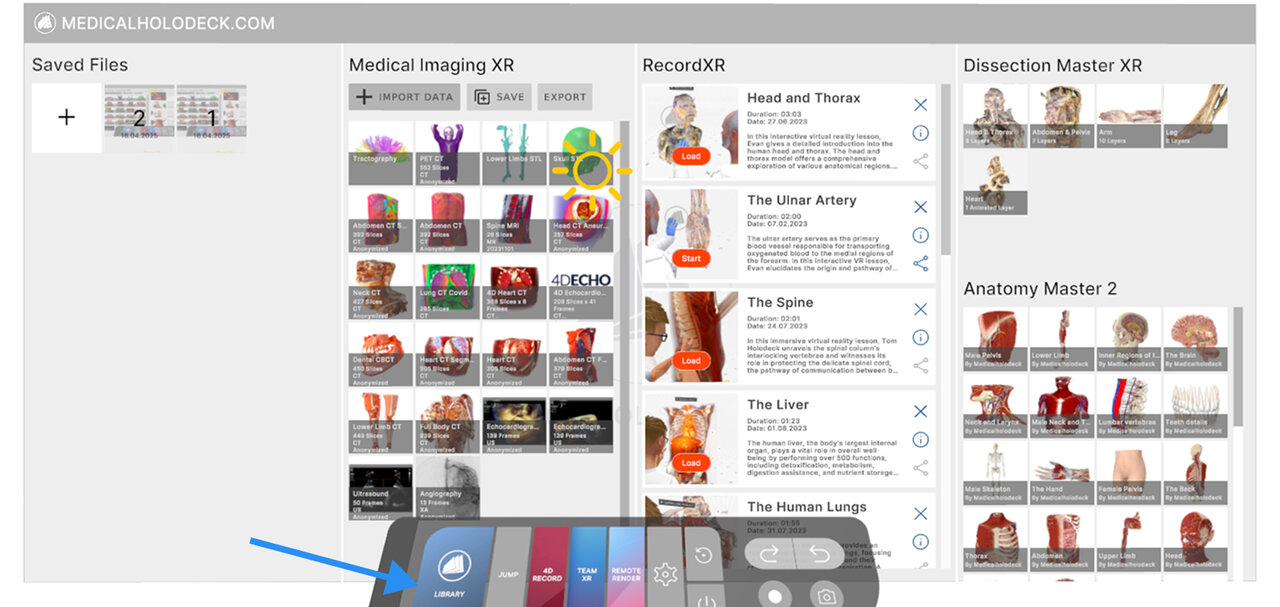
Đi tới phần RecordXR trong thư viện và chọn bản ghi bạn muốn chỉnh sửa.
Nếu bạn đang sử dụng headset độc lập, bạn cần kết nối nó với máy tính và chuyển tệp thủ công.
Trên PC-VR, bản ghi sẽ được lưu tự động dưới dạng tệp RXR trên màn hình desktop sau khi nhấn nút xuất.
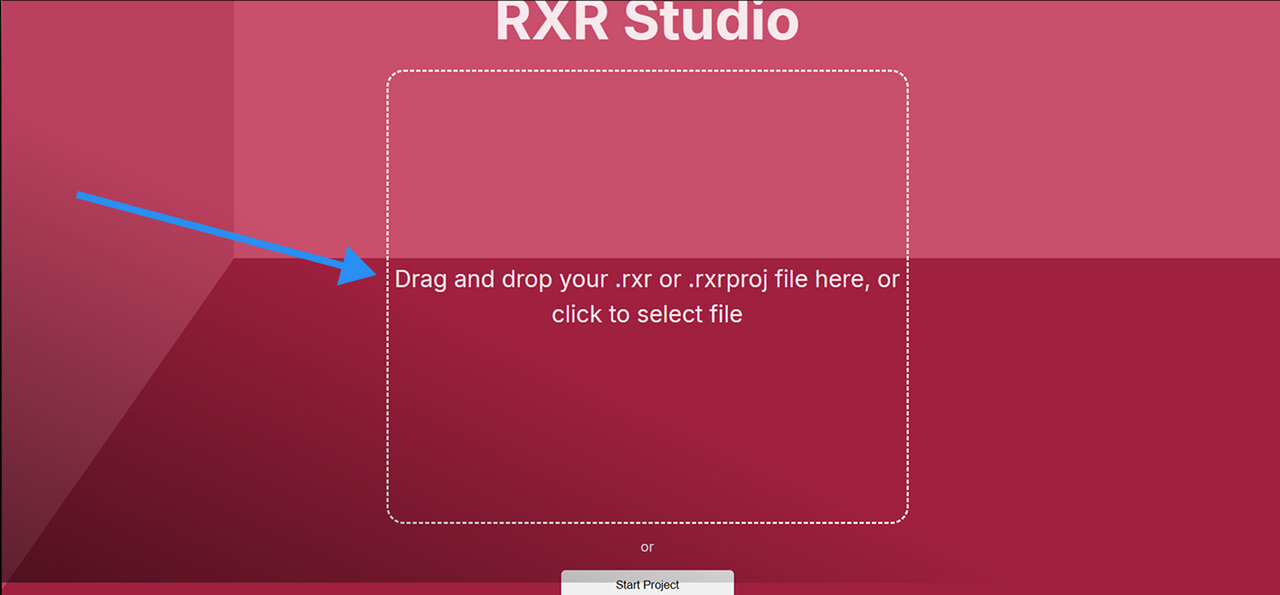
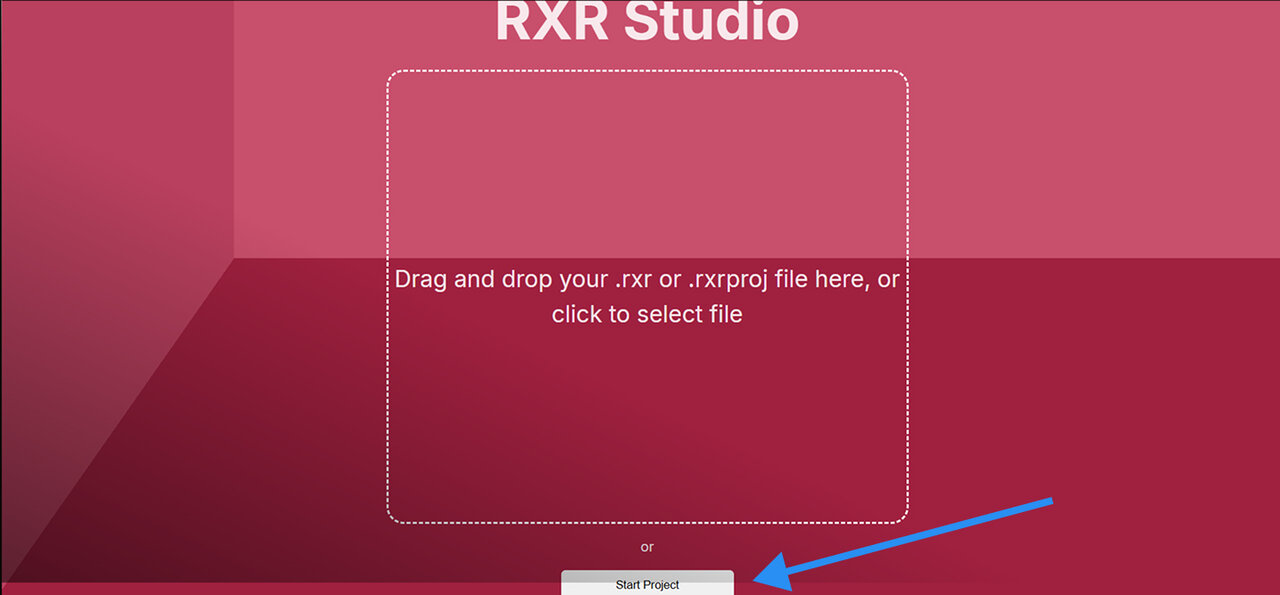
Tiếp theo, mở RecordXR Studio bằng cách nhập cut.rxr.app vào trình duyệt. Kéo và thả tệp RXR của bạn vào cửa sổ, hoặc nhấp "Start Project" để mở dự án trống.
Nhấp "Add Recording" và chọn tệp RXR từ máy tính của bạn. Bạn chỉ có thể thêm một tệp tại một thời điểm. Dự án giữ nguyên siêu dữ liệu từ tệp đầu tiên, nhưng bạn có thể cập nhật sau nếu cần.
Để xem trước một thời điểm cụ thể trong bản ghi, di chuyển đầu phát đến vị trí mong muốn trên dòng thời gian. Sử dụng chuột để di chuyển quanh cửa sổ xem trước 3D. Nhấp và kéo để xoay, cuộn để phóng to và định vị camera theo nhu cầu.
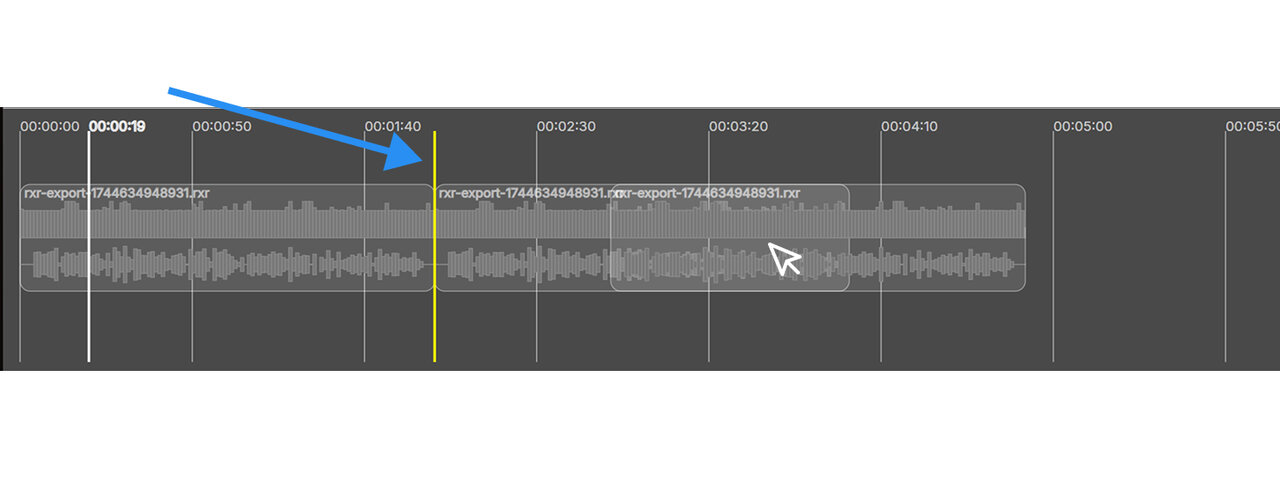
Để sắp xếp lại bản ghi, kéo chúng đến vị trí mới. Đường màu vàng cho thấy clip sẽ được đặt ở đâu.
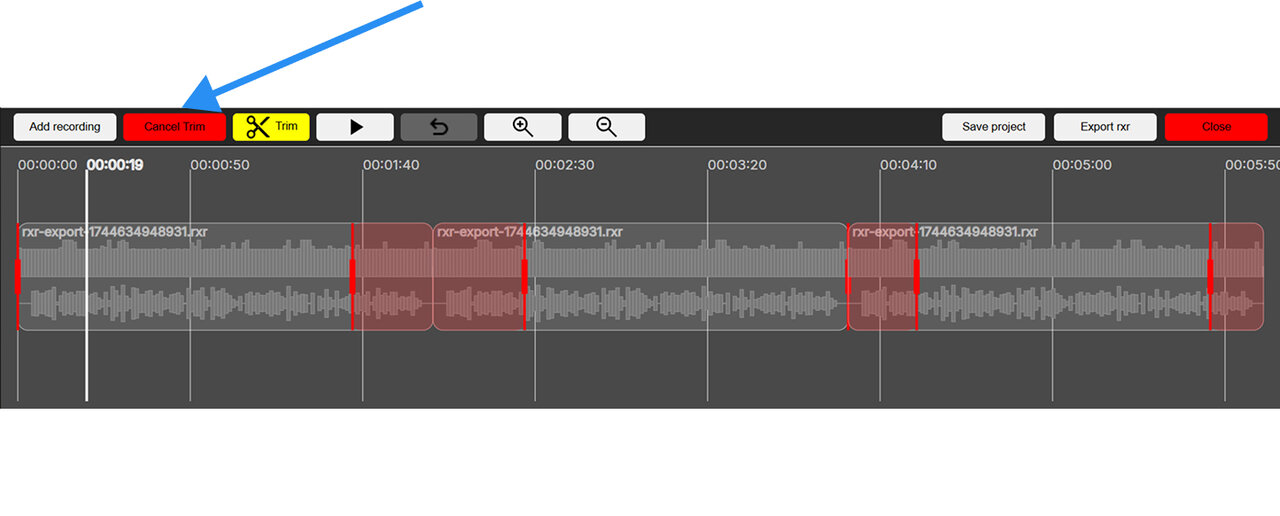
Để cắt tỉa bản ghi, chọn "Trim Mode". Các tay cầm màu đỏ sẽ xuất hiện ở đầu và cuối mỗi clip. Kéo chúng để chọn phần cần xóa, sau đó nhấp nút vàng "Trim" để xác nhận. Để hủy cắt tỉa, nhấp nút đỏ.
Để chia bản ghi thành hai phần tại một thời điểm cụ thể, di chuyển đầu phát đến vị trí mong muốn và nhấp "Cut". Bản ghi sẽ được chia thành hai clip riêng biệt có thể chỉnh sửa độc lập.
Để xem bản ghi của bạn trực tiếp trong trình chỉnh sửa, nhấp nút phát. Đầu phát sẽ di chuyển tự động khi bản ghi đang phát. Nhấn tạm dừng để dừng phát.
Chọn nút hoàn tác để đảo ngược hành động cuối cùng của bạn.
Sử dụng nút phóng to và thu nhỏ để điều chỉnh chế độ xem dòng thời gian của bạn. Bạn cũng có thể sử dụng bánh xe cuộn chuột để phóng to hoặc thu nhỏ trên dòng thời gian.
Nhấp vào đường âm thanh mong muốn để hiển thị các chức năng chỉnh sửa âm thanh.
Để thay thế âm thanh trong bản ghi của bạn, nhấp "Replace Audio". Chọn tệp âm thanh từ trình duyệt tệp của bạn để sử dụng làm thay thế.
Chọn "Translate Audio" để thay đổi ngôn ngữ của bản ghi. Nhập khóa API Eleven Labs của bạn nếu bạn đã có tài khoản. Nếu không, truy cập elevenlabs.io để tạo một tài khoản.
Nếu muốn lưu âm thanh hiện tại, nhấp "Save Audio". Nó sẽ được tải xuống máy tính của bạn ở định dạng MP4.
Để xóa vĩnh viễn bản ghi, nhấp "Delete Recording".
Nhấp "Cancel" để đóng cửa sổ.
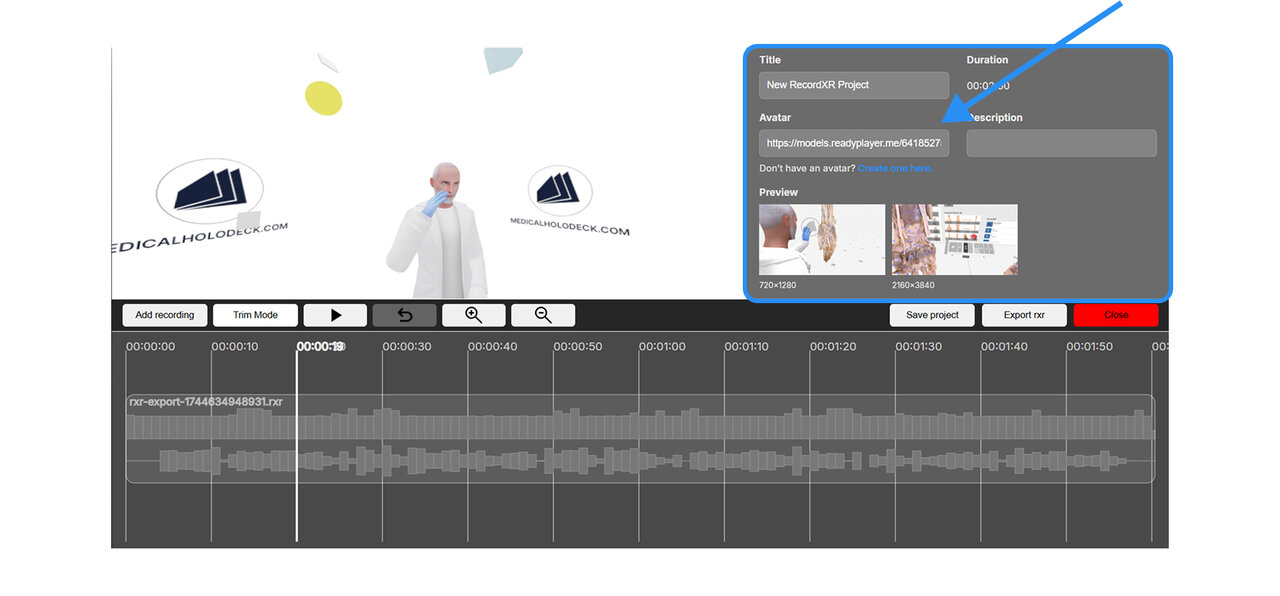
Chuyển đến phần Metadata để chỉnh sửa tiêu đề dự án, mô tả và hình ảnh xem trước. Nhấp liên kết dưới trường avatar để thiết kế avatar của bạn. Khi sẵn sàng, dán URL của nó vào đó. Chọn "Reset" để hoàn tác các thay đổi.
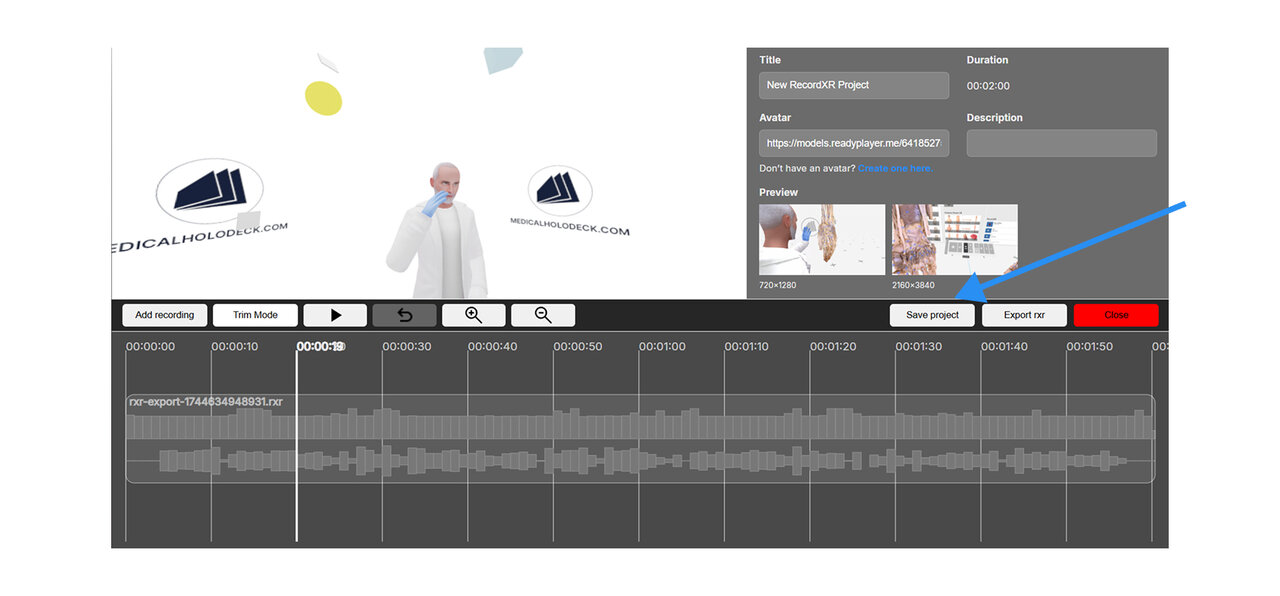
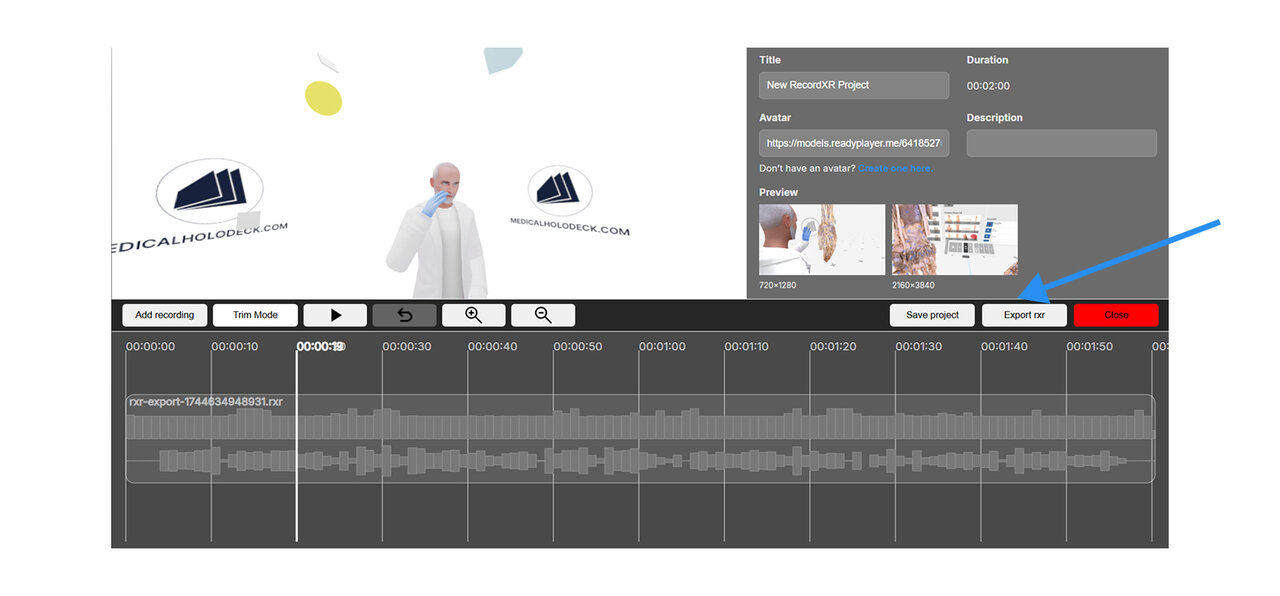
Nhấp "Save Project" để tải xuống tệp dự án. Tệp này có thể được mở lại sau trong RecordXR Studio. Để tạo tệp RXR cuối cùng, nhấp "Export RXR".
7.A Bắt đầu nhanh
7.A.V1.9-01
7.A.1
Lấy bản ghi từ Medicalholodeck
7.A.1.V1.9-01
Đi tới phần RecordXR trong bảng thư viện. Tìm bản ghi mà bạn muốn xuất và nhấp nút xuất/ chia sẻ. Tệp sẽ được lưu dưới dạng tệp .RXR và tự động xuất ra màn hình chính của bạn.
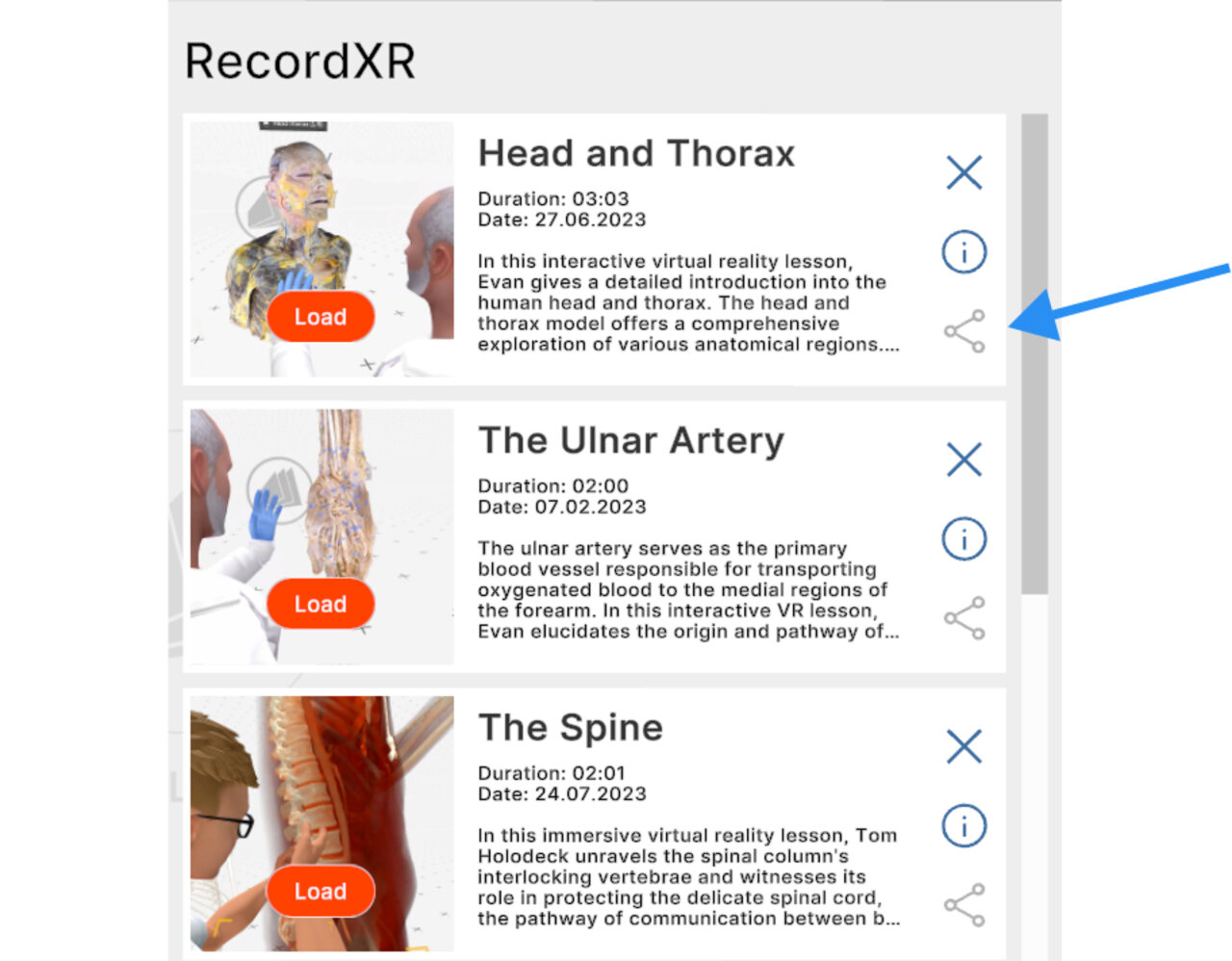
Để tìm hiểu thêm về cách tạo bản ghi trong ứng dụng Medicalholodeck, hãy kiểm tra sổ tay hướng dẫn RecordXR trên trang web.
7.A.2
Mở RecordXR Studio
7.A.2.V1.9-01
Truy cập RecordXR Studio ở đây.
7.A.3
Mở một dự án
7.A.3.V1.9-01
Có hai cách để bắt đầu một dự án:
Tùy chọn 1: Kéo & thả
Thả tệp .RXR hoặc .rxrproj vào khu vực được chỉ định để bắt đầu.
Tùy chọn 2: bắt đầu mới
Nhấp vào nút bắt đầu dự án để mở dự án mới.
7.A.4
Thêm bản ghi
7.A.4.V1.9-01
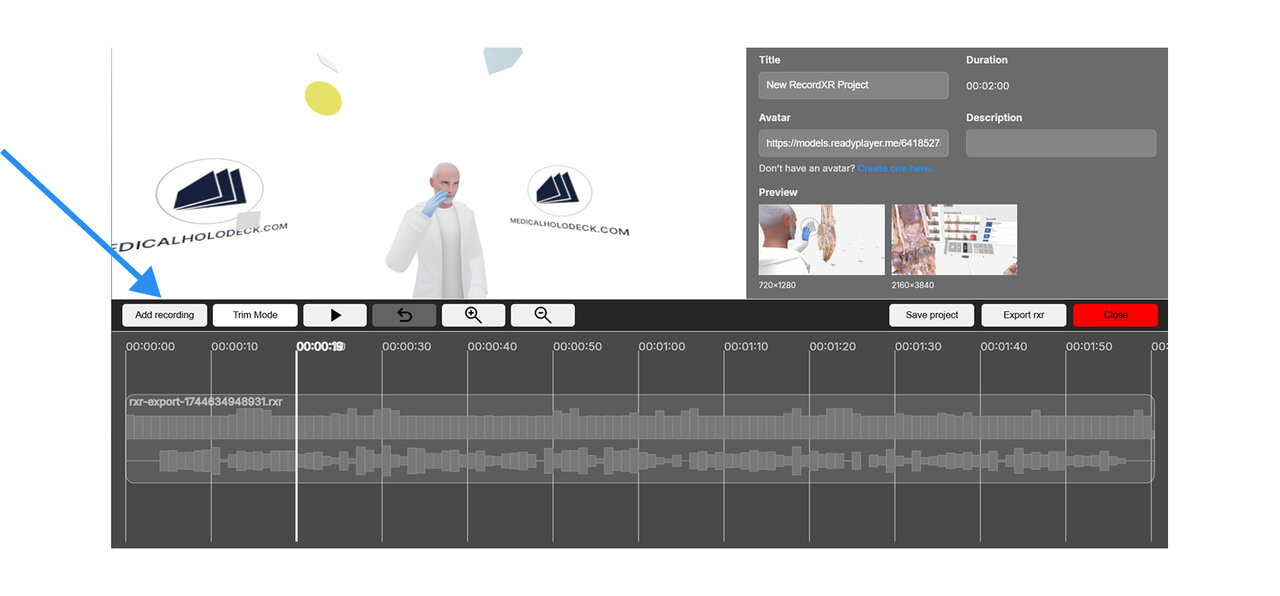
Để thêm bản ghi vào dự án của bạn, nhấp vào nút thêm bản ghi và duyệt tệp .RXR mong muốn trên máy tính của bạn. Bản ghi phải được thêm từng cái một.
Lưu ý rằng dự án tự động giữ siêu dữ liệu từ bản ghi đầu tiên được tải lên. Nó có thể được thay đổi sau trong phần siêu dữ liệu.
Bản ghi mới được đặt ở cuối dòng thời gian.
7.A.5
Phóng to/ thu nhỏ
7.A.5.V1.9-01
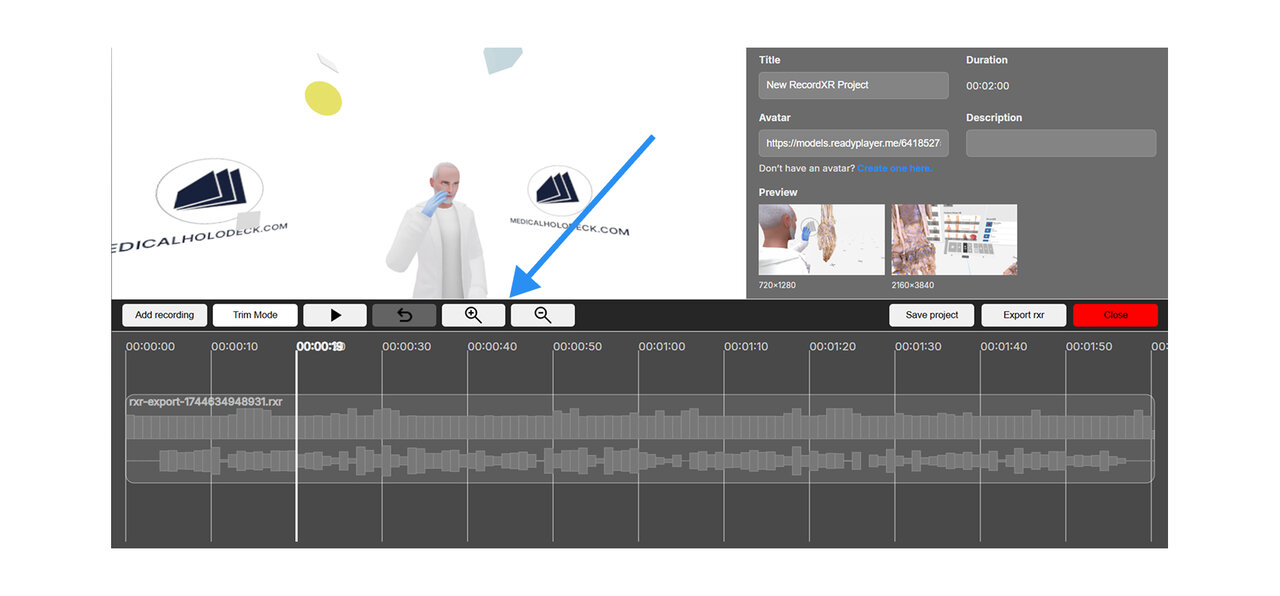
Để điều chỉnh chế độ xem dòng thời gian, hãy sử dụng phóng to/thu nhỏ. Phóng to để chỉnh sửa chính xác hoặc thu nhỏ để xem toàn cảnh rất hữu ích khi cắt hoặc sắp xếp lại.
7.A.6
Thay đổi thứ tự
7.A.6.V1.9-01
Để thay đổi thứ tự các bản ghi trong dòng thời gian, nhấp và kéo một bản ghi đến vị trí mong muốn được đánh dấu bằng đường thẳng đứng màu vàng. Sử dụng các phím mũi tên trên bàn phím để di chuyển trên dòng thời gian vì dòng thời gian không tự động cuộn.
7.A.7
Cắt
7.A.7.V1.9-01
Để cắt một bản ghi, hãy nhấp nút chế độ cắt. Các tay cầm màu đỏ sẽ xuất hiện ở đầu và cuối mỗi tệp. Kéo các tay cầm này để chọn đoạn cần cắt và nhấp nút cắt màu vàng để áp dụng thay đổi.
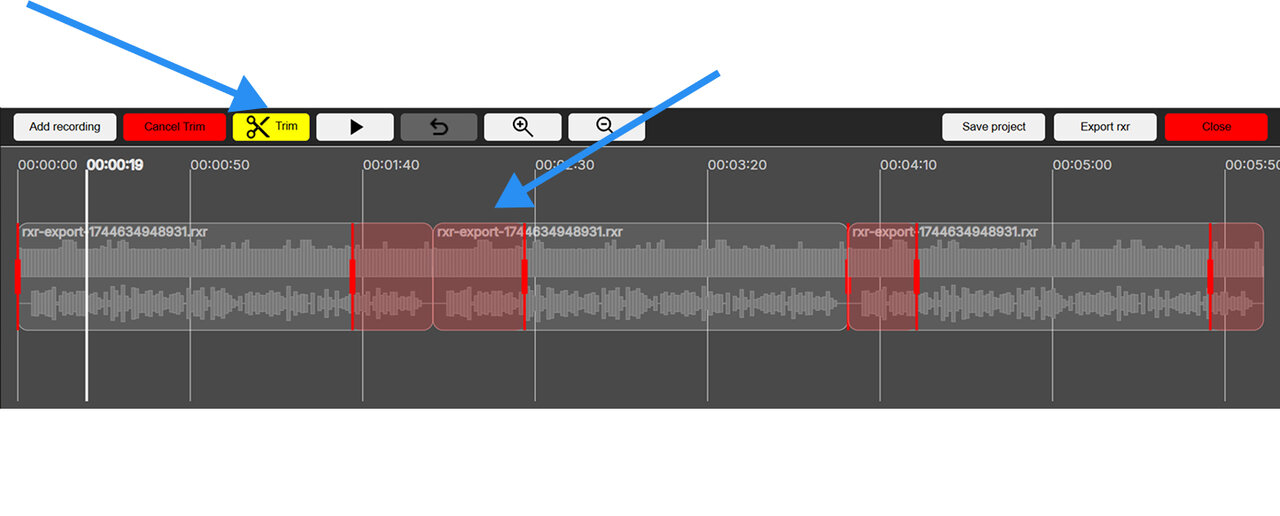
Để thoát chế độ cắt mà không áp dụng bất kỳ thay đổi nào, nhấp vào nút đỏ hủy cắt.
7.A.8
Đặt siêu dữ liệu
7.A.8.V1.9-01
Tiêu đề, mô tả, và biểu tượng xem trước cho dự án của bạn có thể được chỉnh sửa trong .

7.A.9
Thêm avatar
7.A.9.V1.9-01
Một avatar tùy chỉnh có thể được thêm vào bản ghi của bạn. Nhấp vào liên kết “Tạo một tại đây” dưới trường để thiết kế avatar của bạn. Khi sẵn sàng, sao chép URL và dán vào trường avatar trong phần siêu dữ liệu.
7.A.10
Lưu dự án
7.A.10.V1.9-01
Để lưu dự án của bạn, nhấp vào nút lưu dự án. Dự án sẽ được tải xuống máy tính của bạn với phần mở rộng .rxrproj.
Lưu ý rằng đây là tệp dự án, không phải bản ghi. Nó chỉ có thể được mở lại trong RecordXR Studio.
7.A.11
Xuất tệp .RXR
7.A.11.V1.9-01
Để xuất bản ghi từ dự án đã mở, nhấp vào nút xuất RXR. Bản ghi sẽ được lưu trên máy tính của bạn dưới dạng tệp .RXR và sau đó có thể mở trong Medicalholodeck.
7.A.12
Thoát khỏi nền tảng
7.A.12.V1.9-01
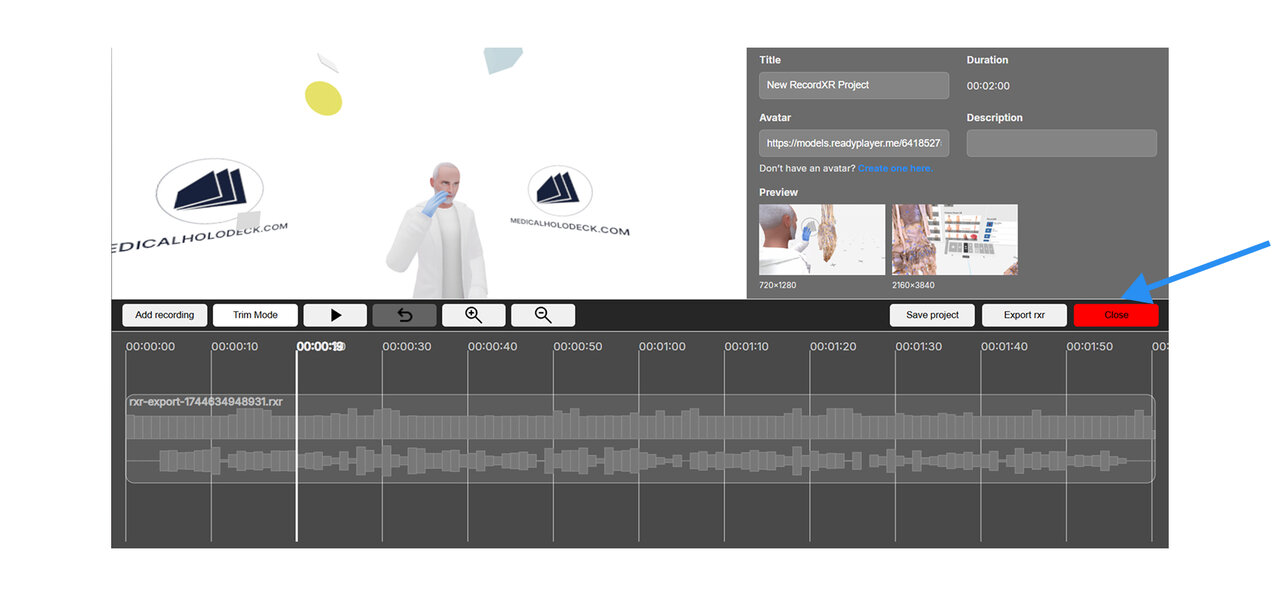
Để thoát khỏi RecordXR Studio, hãy nhấp vào nút đóng hoặc đóng tab trình duyệt.
Hãy chắc chắn lưu công việc của bạn trước khi thoát để tránh mất bất kỳ tiến trình nào.
7.A.13
Mở bản ghi
7.A.13.V1.9-01
Để nhập bản ghi mới tạo của bạn vào Medicalholodeck:
- Mở ứng dụng và điều hướng đến bảng thư viện.
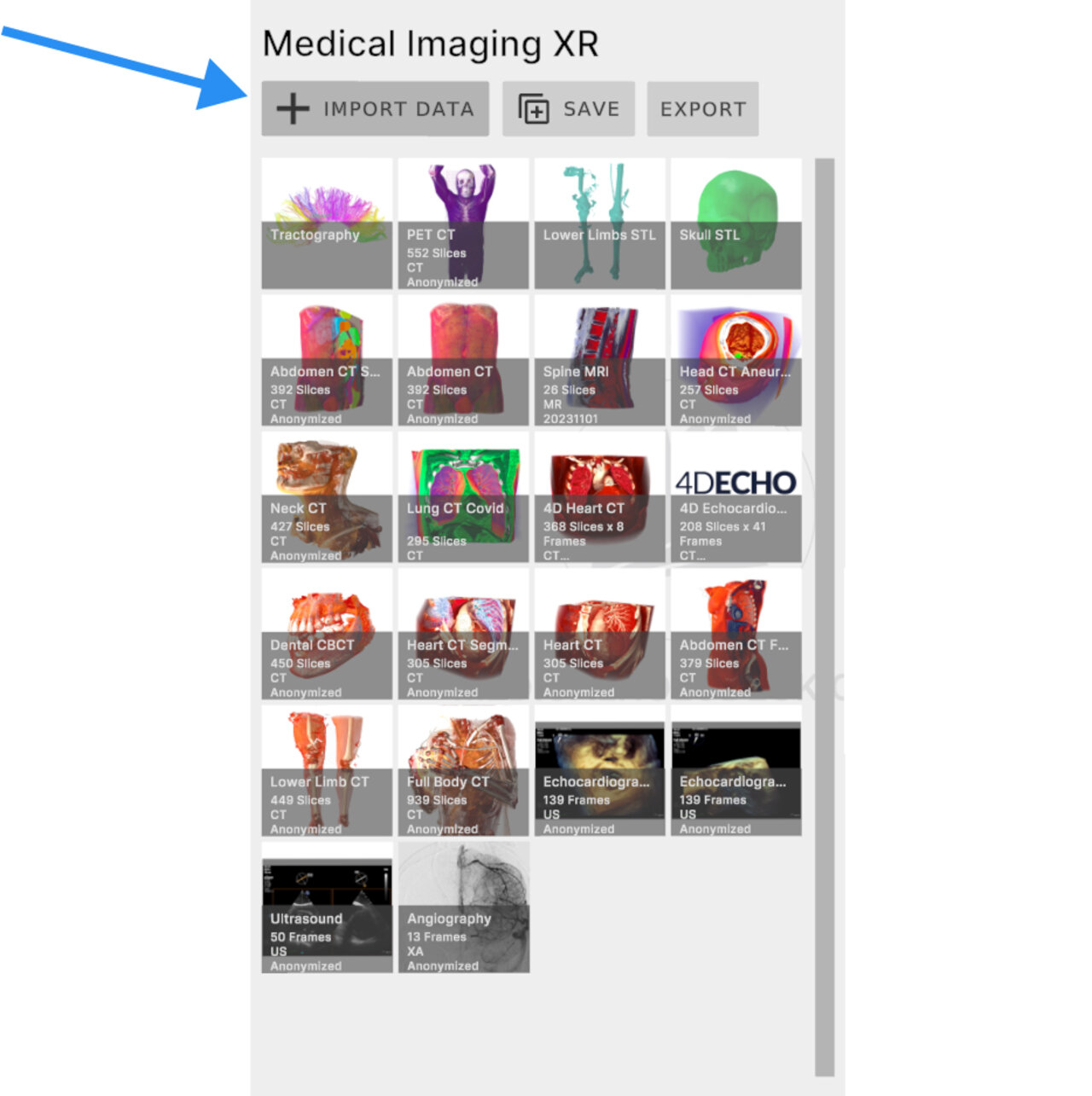
- Đi tới mục Medical Imaging XR và nhấp nút nhập dữ liệu.
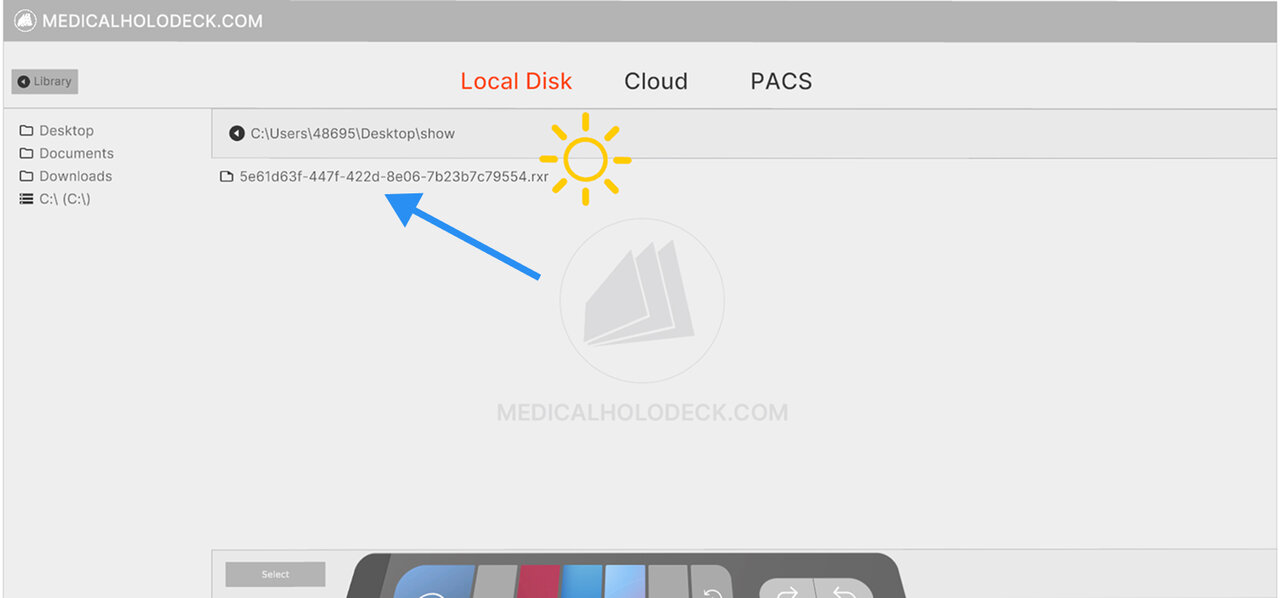
- Tìm và chọn tệp ghi âm .RXR của bạn từ máy tính.
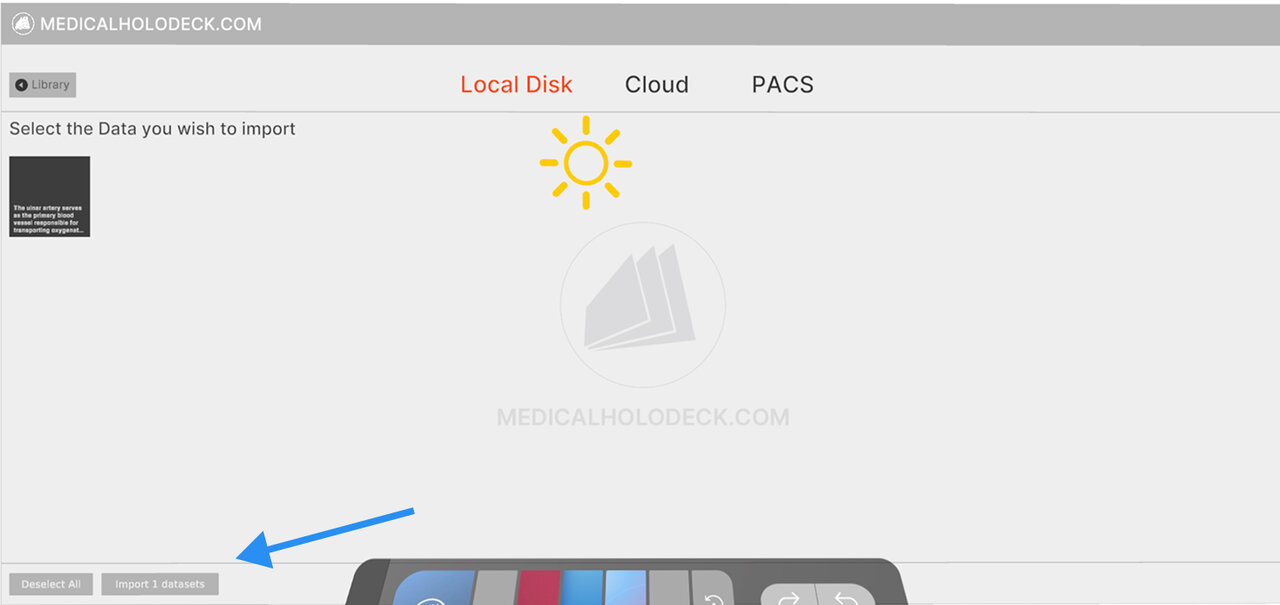
- Xác nhận nhập khẩu. Bản ghi sẽ xuất hiện ở vị trí trên cùng trong phần RecordXR.