3. Medicalholodeck AI
3.V1.9-01
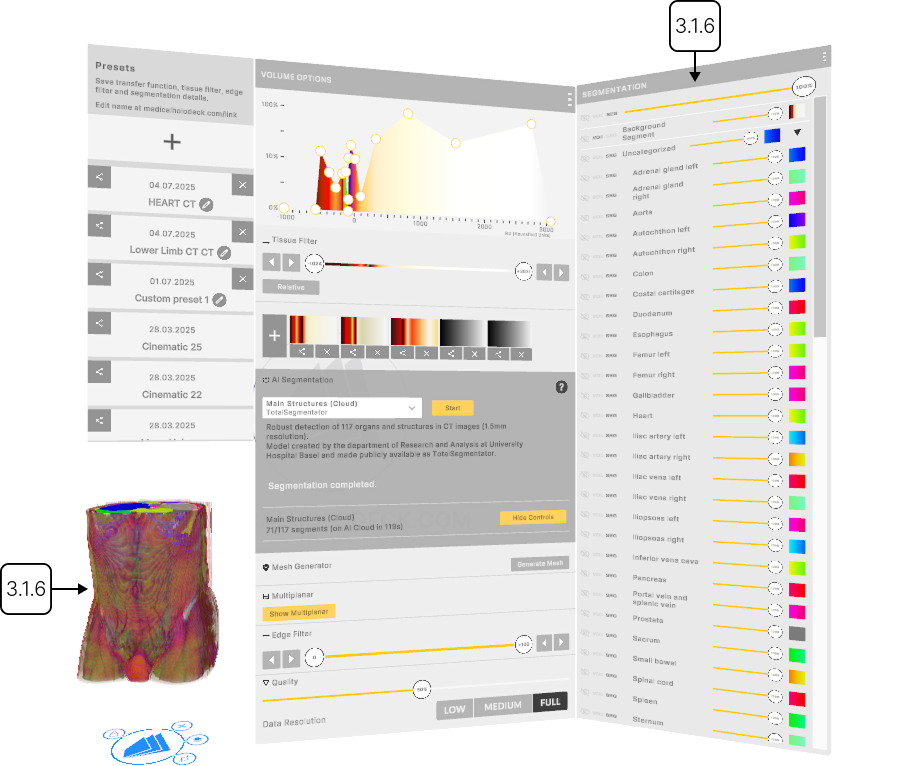
Medicalholodeck AI cung cấp phân đoạn tự động các bản quét CT và MRI, nhanh chóng xác định và tách các cấu trúc giải phẫu như cơ quan, xương và mô. Thay vì phác thảo thủ công các vùng, nó sử dụng các mô hình AI được đào tạo trên dữ liệu có nhãn chuyên gia để hoàn thành nhiệm vụ trong vài giây. Phân đoạn cũng có thể được chạy cục bộ để đảm bảo quyền riêng tư dữ liệu.
Medicalholodeck AI cung cấp phân đoạn tự động cho các quét CT và MRI, xác định và tách biệt các cấu trúc giải phẫu như cơ quan, xương và mô.
Bắt đầu bằng cách tải tập dữ liệu từ thư viện vào không gian làm việc.
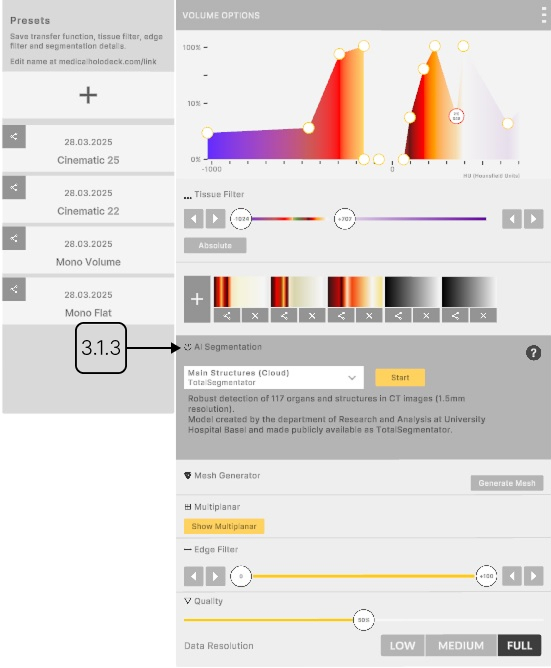
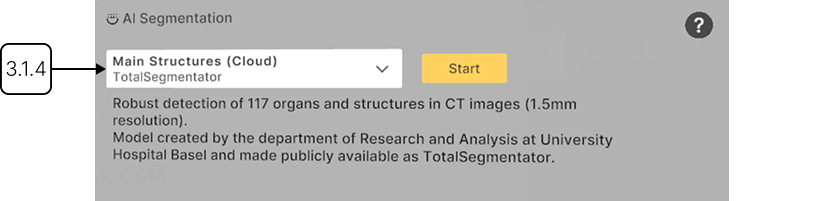
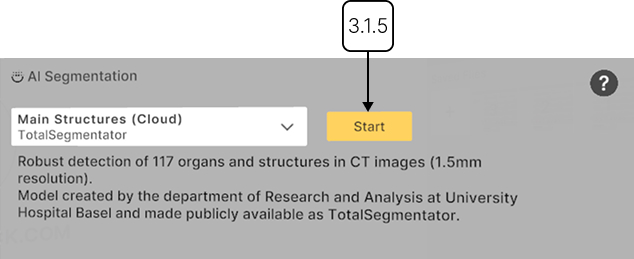
Sau đó tìm phần Phân đoạn AI trong bảng Chụp ảnh y tế. Chọn mô hình được tối ưu hóa cho các cấu trúc bạn muốn phát hiện và nhấn 'Start' để bắt đầu phân đoạn.
Khi quá trình hoàn tất, các cấu trúc được phát hiện được làm nổi bật trong tập dữ liệu, và tên của chúng được liệt kê trong bảng phân đoạn, được nhóm thành các phần.
Bạn có thể điều chỉnh độ trong suốt của toàn bộ tập dữ liệu, nền, hoặc các phần và cấu trúc riêng lẻ bằng thanh trượt. Tính hiển thị có thể bật/tắt, và bạn có thể chọn cách hiển thị dữ liệu bằng hàm truyền chính hoặc hàm phân đoạn.
Trong mỗi hàm truyền phân đoạn, bạn có thể điều chỉnh độ trong suốt và gán màu cho các Đơn vị Hounsfield cụ thể bằng các chốt màu. Đơn vị Hounsfield, hoặc HU, cho phép lọc dữ liệu DICOM dựa trên mật độ phóng xạ.
Để thêm chốt mới, nhấp bất kỳ đâu trong phần. Di chuyển các chốt theo chiều dọc – để điều chỉnh độ trong suốt, hoặc theo chiều ngang để gán màu cho các giá trị HU cụ thể. Nhấp vào chốt để mở bảng bổ sung, nơi bạn có thể thay đổi màu chốt hoặc xóa nó.
Sử dụng nút mũi tên hoặc kéo các chốt dọc theo thanh trượt để đặt phạm vi HU hiển thị. Trong chế độ Tương đối, màu sắc điều chỉnh theo cửa sổ HU hiện tại, phân phối lại trên bất kỳ phạm vi mới nào. Trong chế độ Tuyệt đối, màu sắc cố định vào các Đơn vị Hounsfield cụ thể.
Tùy chỉnh hàm truyền của một nhóm sẽ ghi đè các cài đặt riêng lẻ của các cấu trúc của nó.
Để lưu hàm truyền, nhấn nút 'Add' bên dưới. Chuyển đổi giữa các hàm đã lưu bằng cách nhấp vào biểu tượng của chúng.
3.A Bắt đầu nhanh
3.A.V1.9-01
3.A.1
Nhập dữ liệu
3.A.1.V1.9-01
Xem cách tải dữ liệu vào Medicalholodeck
3.A.2
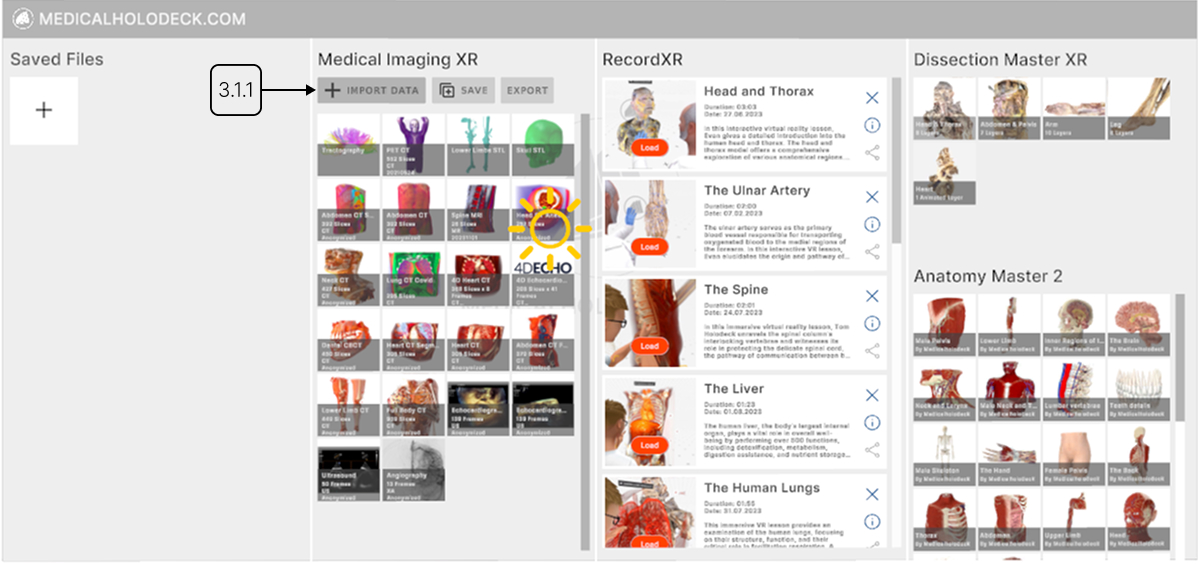
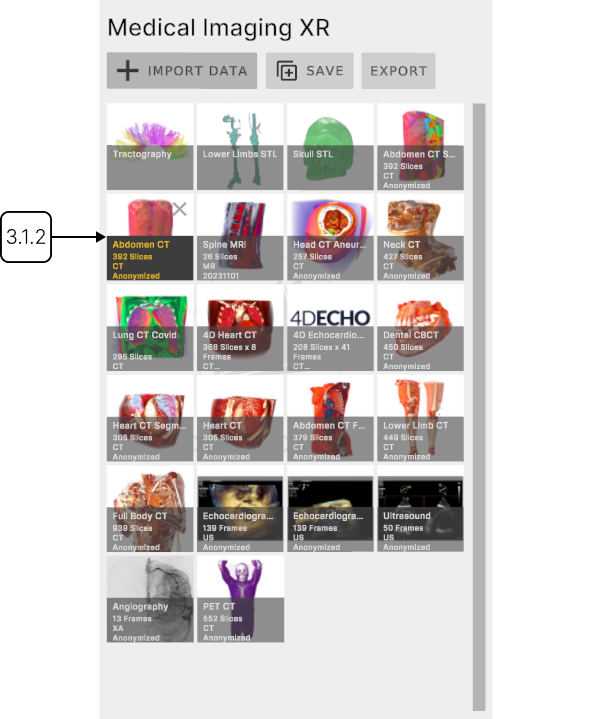
Tải dữ liệu vào không gian làm việc
3.A.2.V1.9-01
Tìm dữ liệu mong muốn trong phần Hình ảnh y tế và nhấn bằng cò.
3.A.3
Phần phân đoạn AI
3.A.3.V1.9-01
Tìm phần phân đoạn AI trong bảng Hình ảnh y tế.
3.A.4
Chọn mô hình AI
3.A.4.V1.9-01
Các mô hình được tối ưu hóa cho các loại quét cụ thể như CT toàn thân hoặc các cấu trúc chính.
3.A.5
Chạy phân đoạn
3.A.5.V1.9-01
Tất cả dữ liệu được ẩn danh và xử lý tuân thủ đầy đủ các tiêu chuẩn HIPAA.
3.A.6
Trực quan hóa
3.A.6.V1.9-01
Dữ liệu đã phân đoạn được tải cùng với dữ liệu DICOM gốc, các cấu trúc được phát hiện được tổ chức thành nhóm và có bảng điều khiển.