7. RecordXR Studio
7.V1.9-01
RecordXR Studio, kullanıcıların RecordXR ile oluşturulan 4D kayıtları kesmesine, kısaltmasına ve birleştirmesine olanak tanıyan bir VR düzenleme aracıdır. Ses düzenlemenizi ve senkronize etmenizi sağlar, daha etkileyici sanal etkileşimler için avatar ekleyebilir ve farklı dillerde ses parçalarını üst üste koyarak çok dilli versiyonlar oluşturabilirsiniz.
RecordXR Studio kullanarak Medicalholodeck RXR kayıtlarınızı nasıl düzenleyeceğinizi öğrenin.
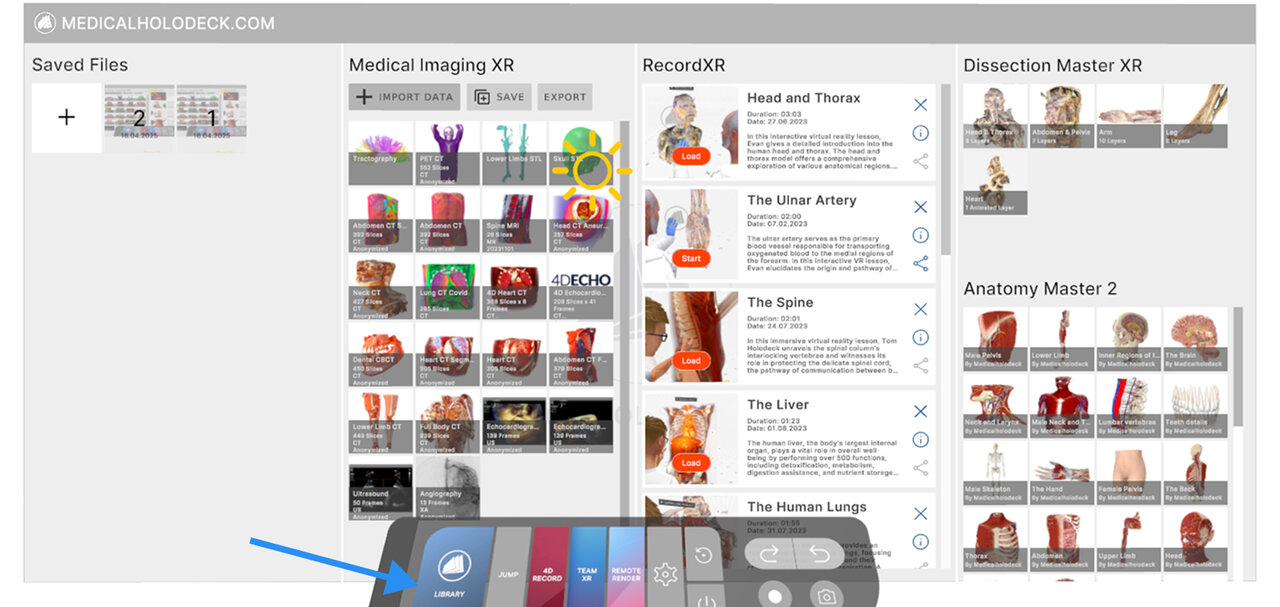
Kütüphanedeki RecordXR bölümüne gidin ve düzenlemek istediğiniz kaydı seçin.
Standalone bir başlık kullanıyorsanız, başlığı bilgisayara bağlamanız ve dosyayı manuel olarak aktarmanız gerekir.
PC-VR'de dışa aktar düğmesine bastıktan sonra kayıt otomatik olarak masaüstünde RXR dosyası olarak kaydedilir.
Sonra tarayıcınızda cut.rxr.app yazarak RecordXR Studio'yu açın. RXR dosyanızı pencereye sürükleyip bırakın veya boş bir proje açmak için "Start Project"e tıklayın.
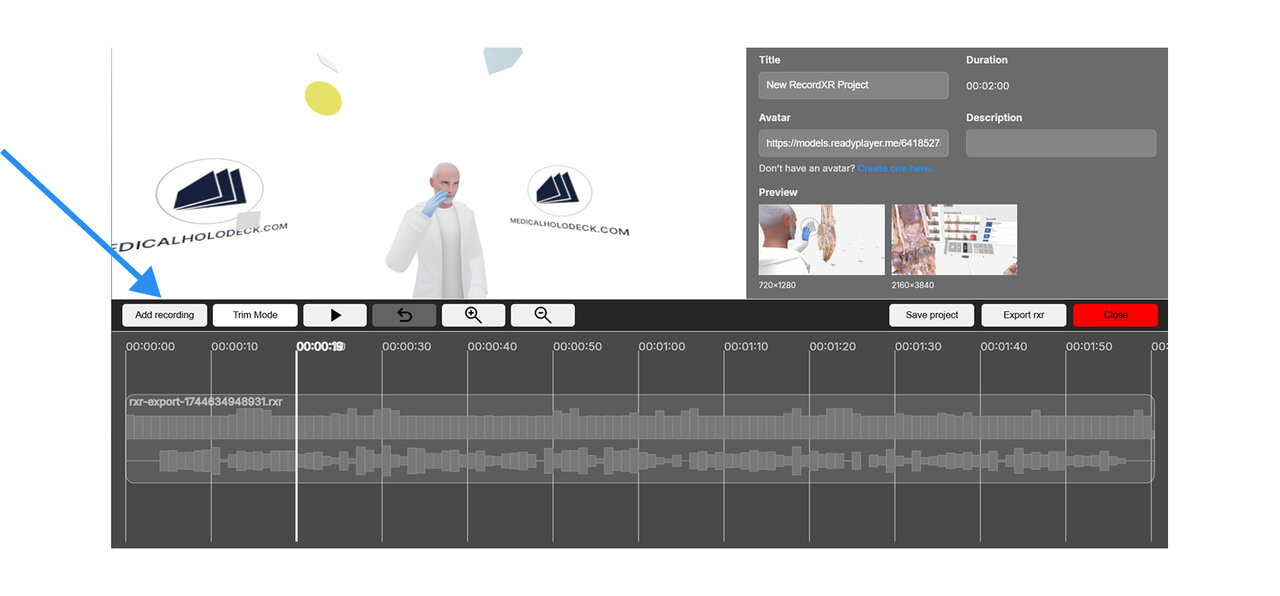
"Add Recording"e tıklayın ve bilgisayarınızdan bir RXR dosyası seçin. Bir seferde sadece bir dosya ekleyebilirsiniz. Proje ilk dosyanın meta verilerini korur, ancak gerekirse daha sonra güncelleyebilirsiniz.
Kayıtta belirli bir anı önizlemek için oynatma başlığını zaman çizelgesinde istediğiniz konuma taşıyın. 3D önizleme penceresinde fareyle hareket edin. Döndürmek için tıklayın ve sürükleyin, yakınlaştırmak için kaydırın ve kamerayı gerektiği gibi konumlandırın.
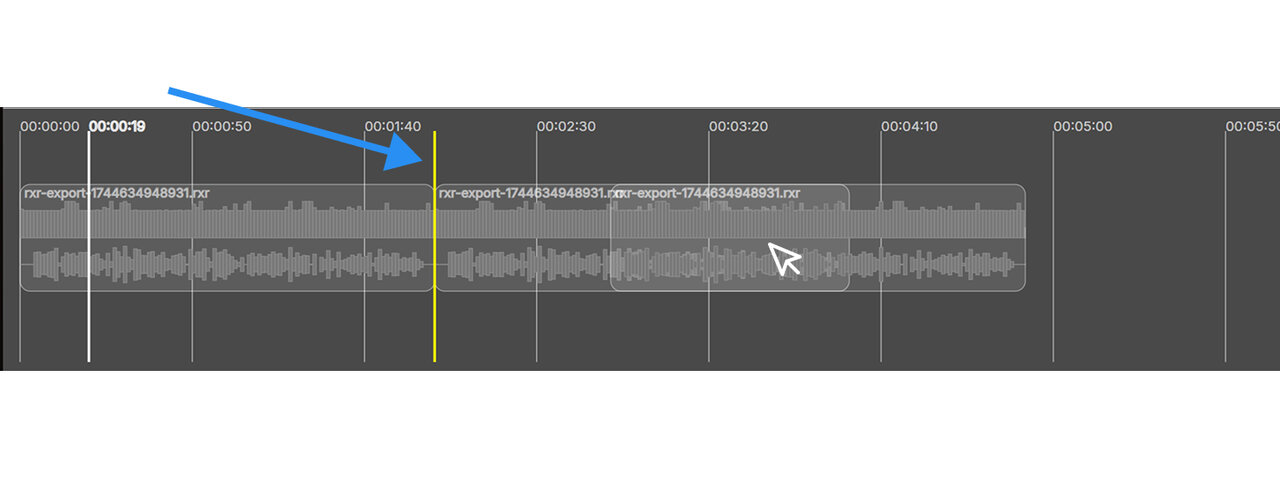
Kayıtları yeniden düzenlemek için bunları yeni bir konuma sürükleyin. Sarı çizgi, klipin nereye yerleştirileceğini gösterir.
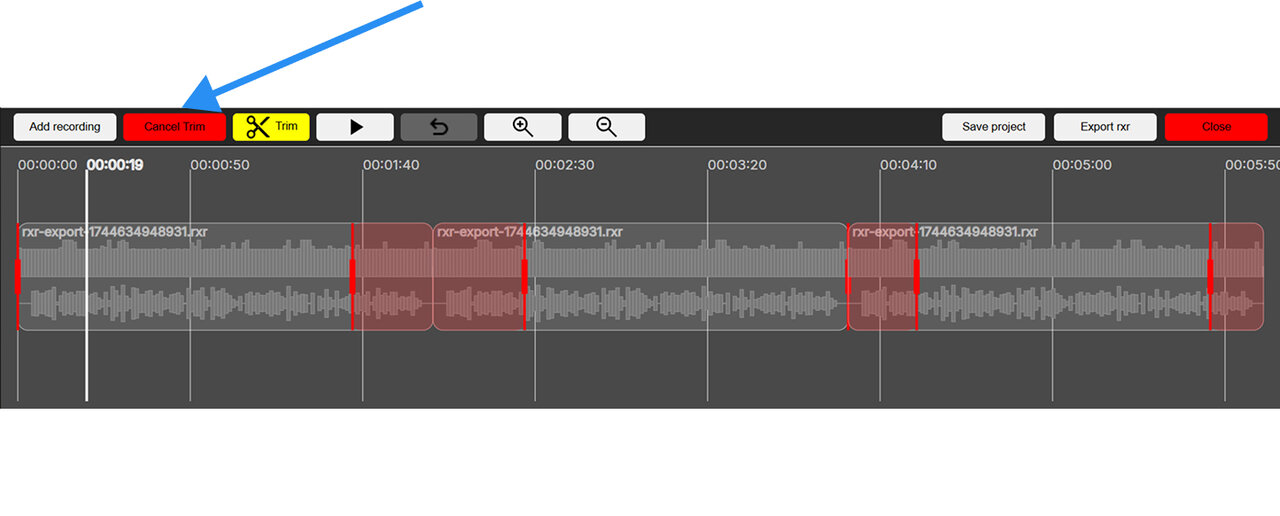
Bir kaydı kırpmak için "Trim Mode"u seçin. Her klipin başında ve sonunda kırmızı tutamaçlar görünecek. Kaldırılacak kısımları seçmek için sürükleyin, ardından onaylamak için sarı "Trim" düğmesine tıklayın. Kırmayı iptal etmek için kırmızı düğmeye tıklayın.
Belirli bir anda kaydı iki parçaya bölmek için oynatma başlığını istediğiniz konuma taşıyın ve "Cut"a tıklayın. Kayıt, bağımsız olarak düzenlenebilen iki ayrı klibe bölünecektir.
Kayıtınızı editörde doğrudan izlemek için oynat düğmesine tıklayın. Kayıt oynarken oynatma başlığı otomatik olarak hareket eder. Oynatmayı durdurmak için duraklat’a basın.
Son eyleminizi geri almak için geri al düğmesini seçin.
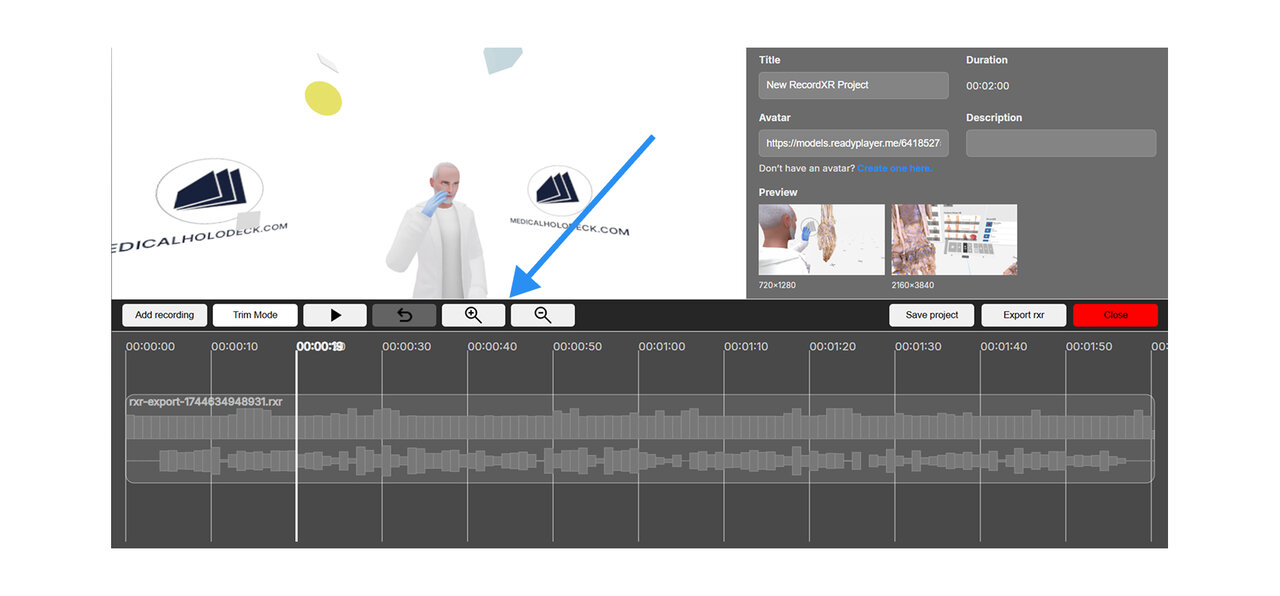
Zaman çizelgesi görünümünüzü ayarlamak için yakınlaştır ve uzaklaştır düğmelerini kullanın. Zaman çizelgesinde yakınlaştırmak veya uzaklaştırmak için fare tekerleğini de kullanabilirsiniz.
İstediğiniz ses parçasını tıklayarak ses düzenleme işlevlerini gösterin.
Kayıtlarınızdaki sesi değiştirmek için "Replace Audio"ya tıklayın. Değiştirme olarak kullanmak istediğiniz ses dosyasını dosya tarayıcınızdan seçin.
"Translate Audio"yu seçerek kaydın dilini değiştirin. Hesabınız varsa Eleven Labs API anahtarınızı girin. Yoksa elevenlabs.io'ya giderek bir tane oluşturun.
Mevcut sesi kaydetmek için "Save Audio"ya tıklayın. Bilgisayarınıza MP4 formatında indirilecektir.
Kaydı kalıcı olarak silmek için "Delete Recording"e tıklayın.
"Cancel"e tıklayarak pencereyi kapatın.
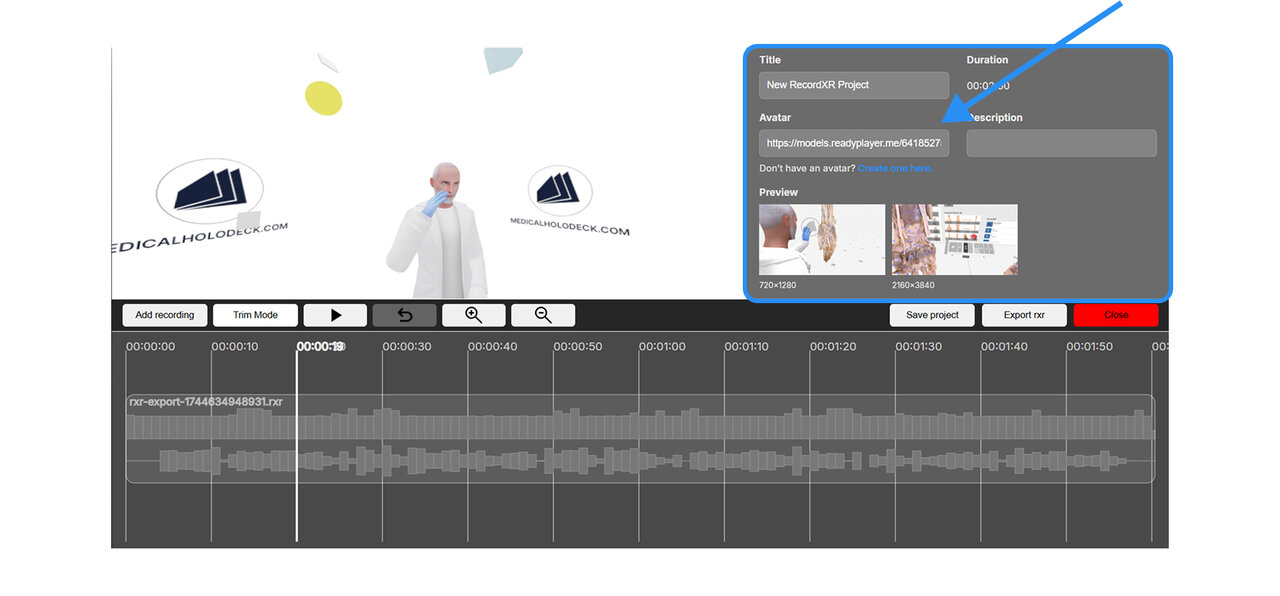
Proje başlığını, açıklamasını ve önizleme resimlerini düzenlemek için Metadata bölümüne gidin. Avatar alanının altındaki bağlantıya tıklayarak avatarınızı tasarlayın. Hazır olduğunda URL'sini oraya yapıştırın. Değişiklikleri geri almak için "Reset"i seçin.
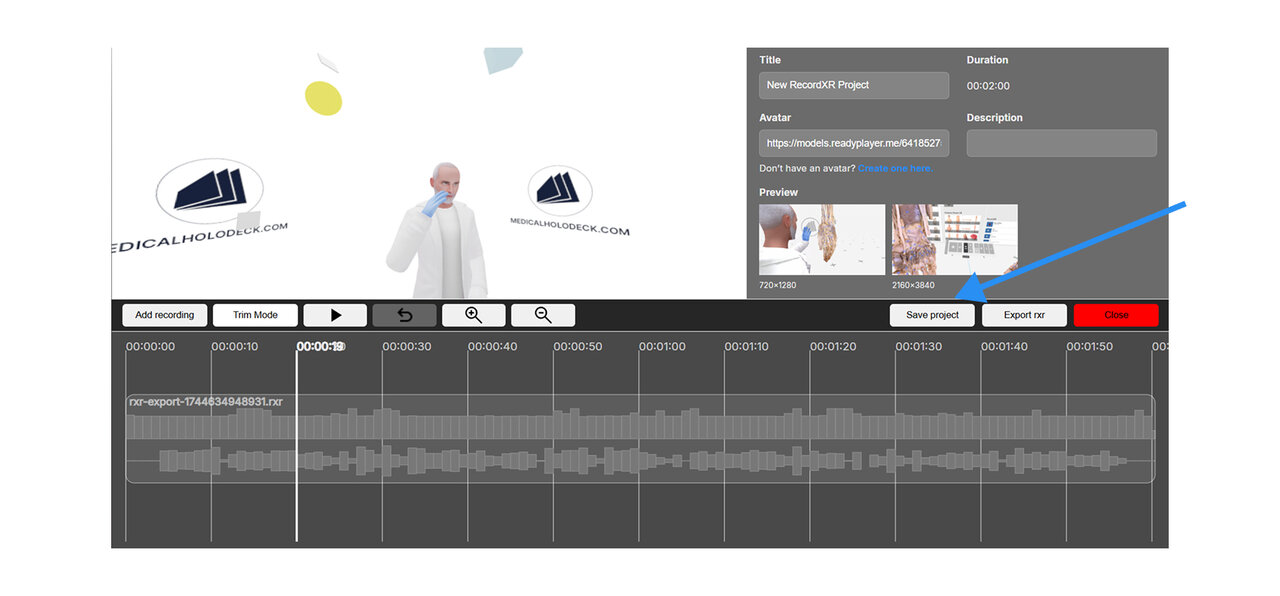
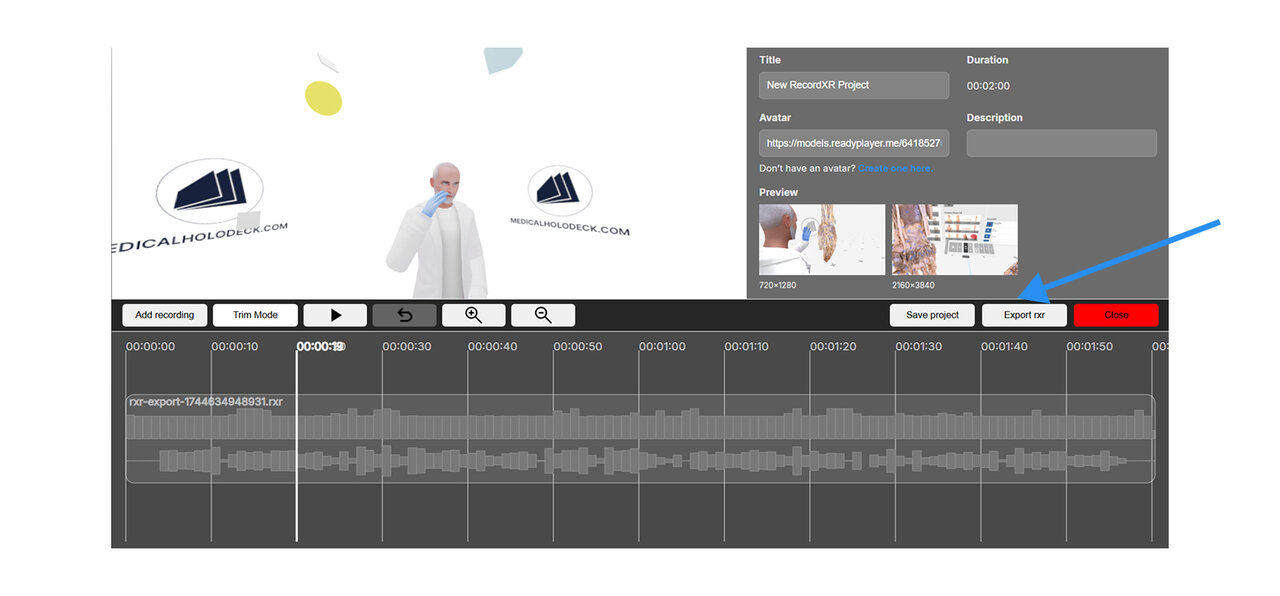
"Save Project"e tıklayarak proje dosyasını indirin. Bu dosya daha sonra RecordXR Studio'da yeniden açılabilir. Son RXR dosyasını oluşturmak için "Export RXR"e tıklayın.
7.A Hızlı başlangıç
7.A.V1.9-01
7.A.1
Medicalholodeck'ten kayıtları al
7.A.1.V1.9-01
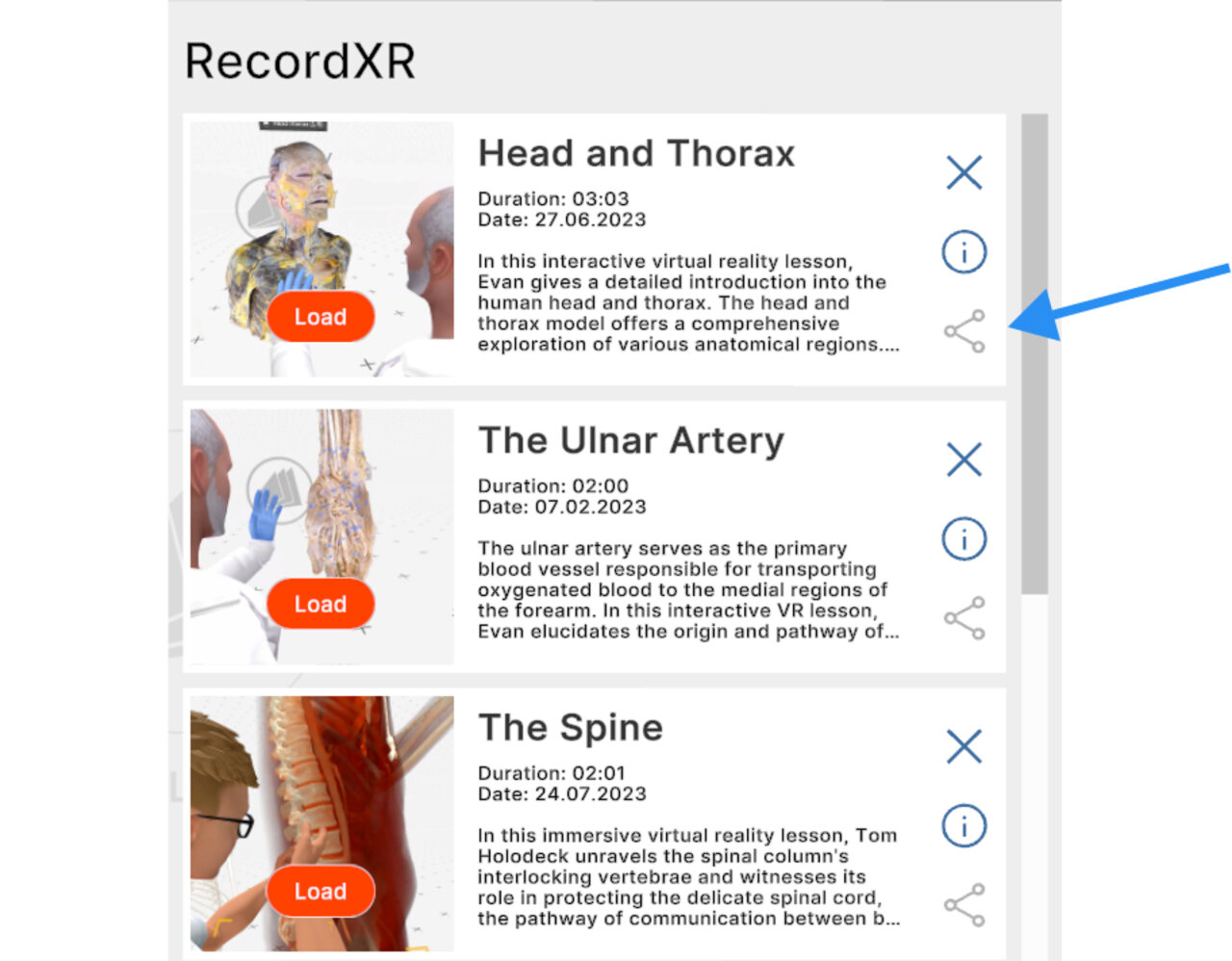
Kütüphane panelindeki RecordXR bölümüne gidin. Dışa aktarmak istediğiniz kaydı bulun ve dışa aktar/paylaş düğmesine tıklayın. Dosya .RXR dosyası olarak kaydedilecek ve otomatik olarak masaüstünüze aktarılacaktır.
Medicalholodeck Uygulamasında kayıt oluşturma hakkında daha fazla bilgi için, bakınız web sitesinde RecordXR için kılavuz.
7.A.2
RecordXR Studio'yu aç
7.A.2.V1.9-01
RecordXR Studio'ya erişin burada.
7.A.3
Bir proje aç
7.A.3.V1.9-01
Bir proje başlatmanın iki yolu vardır:
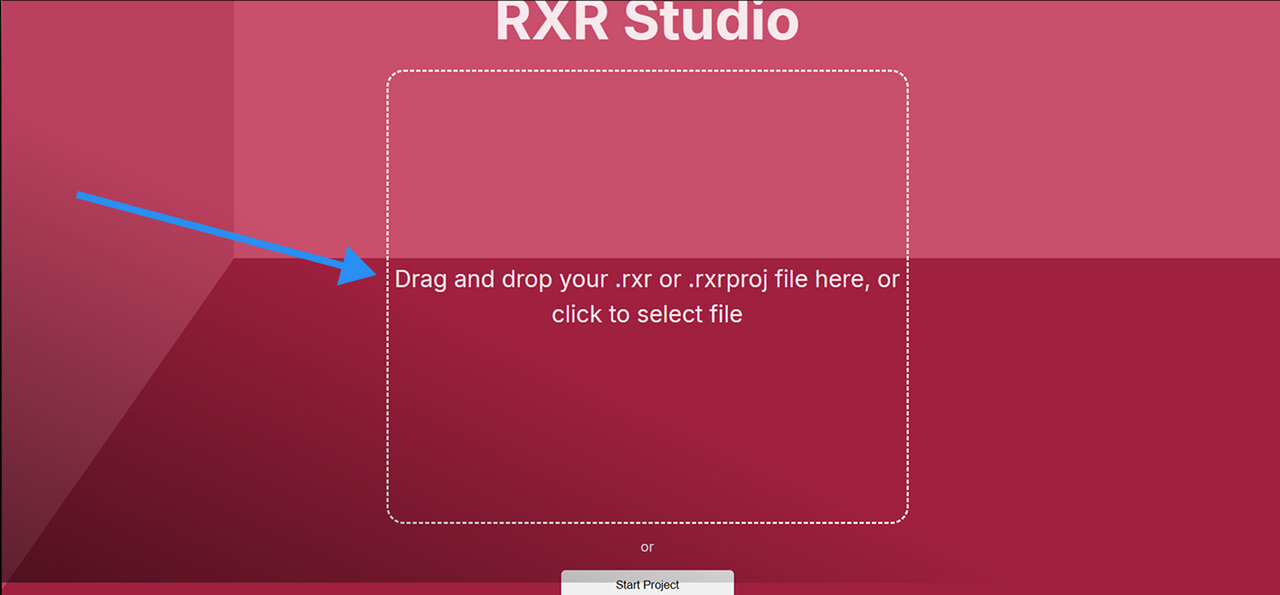
Seçenek 1: Sürükle ve bırak
Başlamak için .RXR veya .rxrproj dosyasını belirlenen alana bırakın.
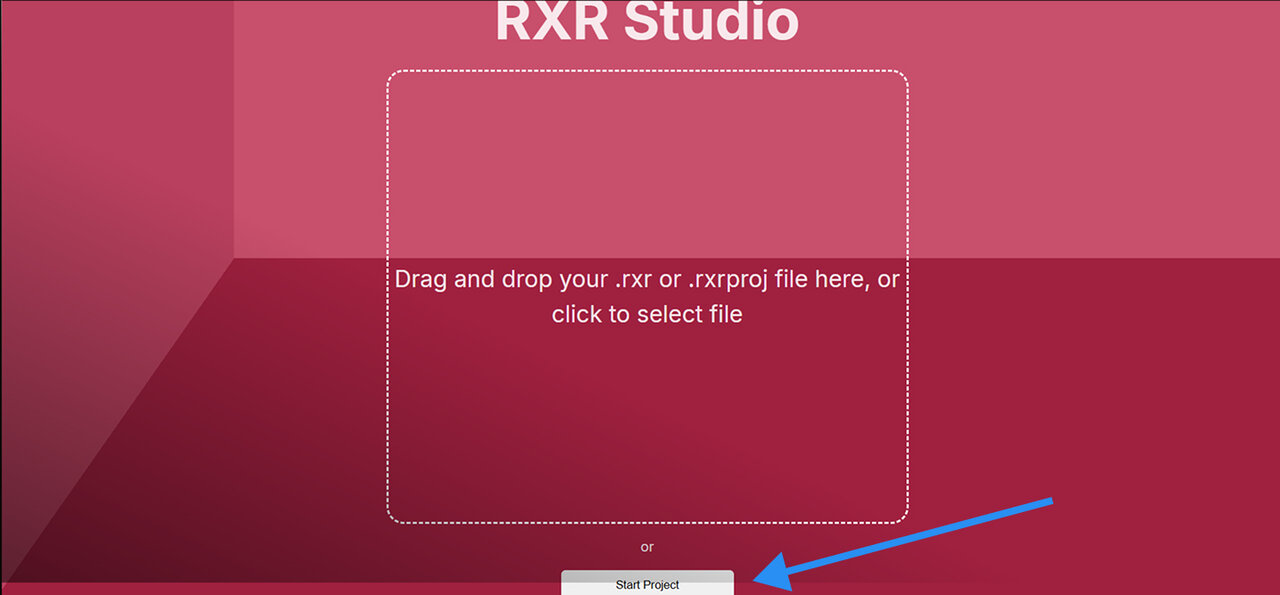
Seçenek 2: yeni başlat
Yeni bir proje açmak için proje başlat butonuna tıklayın.
7.A.4
Kayıt ekle
7.A.4.V1.9-01
Projeye kayıt eklemek için kayıt ekle düğmesine tıklayın ve bilgisayarınızdaki istenen .RXR dosyasını bulun. Kayıtlar birer birer eklenmelidir.
Proje otomatik olarak yüklenen ilk kaydın meta verilerini tutar. Meta veri bölümü daha sonra değiştirilebilir.
Yeni kayıtlar zaman çizelgesinin sonuna yerleştirilir.
7.A.5
Yakınlaştır/Uzaklaştır
7.A.5.V1.9-01
Zaman çizelgesi görünümünü ayarlamak için yakınlaştırma/uzaklaştırma kullanın. Kesme veya yeniden düzenleme sırasında kesin düzenlemeler için yakınlaştırmak veya tam görünüm için uzaklaştırmak özellikle yararlıdır.
7.A.6
Sıralamayı değiştir
7.A.6.V1.9-01
Zaman çizelgesi içindeki kayıtların sırasını değiştirmek için, kaydı tıklayın ve sarı dikey çizgi ile işaretlenen istenen konuma sürükleyin. Zaman çizelgesi otomatik olarak kaymadığından, klavye ok tuşlarını kullanarak hareket edin.
7.A.7
Kırp
7.A.7.V1.9-01
Bir kaydı kırpmak için kırpma modu düğmesine tıklayın. Kırmızı tutamaçlar her dosyanın başında ve sonunda görünür. Kırpılacak segmenti seçmek için bu tutamaçları sürükleyin ve değişiklikleri uygulamak için sarı kırpma düğmesine tıklayın.
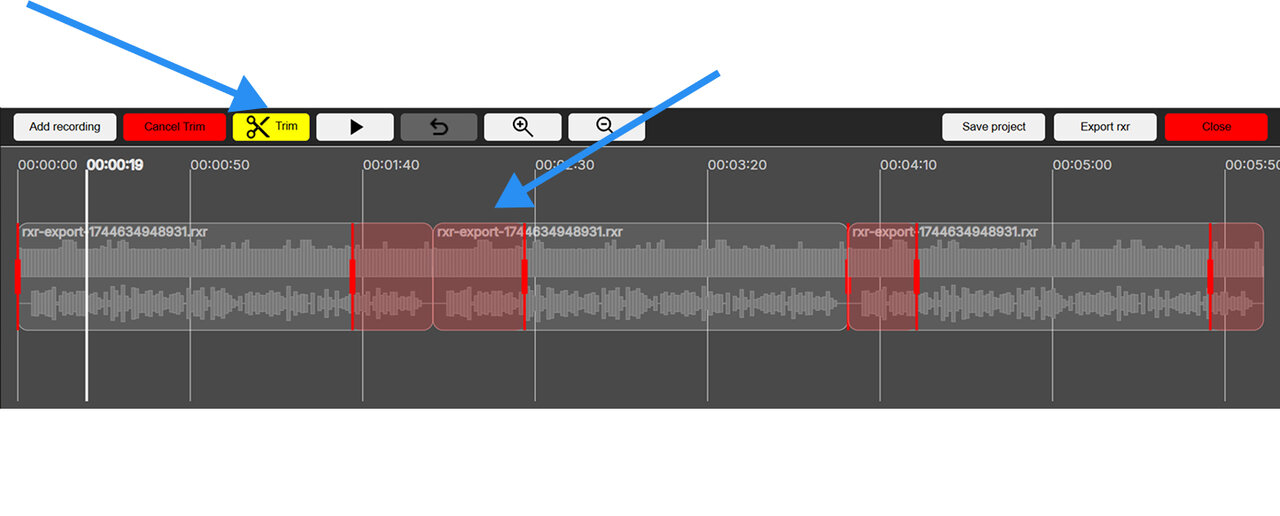
Kırpma modundan herhangi bir değişiklik uygulamadan çıkmak için kırmızı kırpmayı iptal et düğmesine tıklayın.
7.A.8
Meta verileri ayarla
7.A.8.V1.9-01
Projenizin başlığı, açıklaması ve önizleme simgeleri meta veri bölümünde düzenlenebilir.

7.A.9
Avatar ekle
7.A.9.V1.9-01
Kişiselleştirilmiş bir avatar kaydınıza eklenebilir. Avatarınızı tasarlamak için alanın altındaki “Burada oluştur” bağlantısına tıklayın. Hazır olduğunda, URL'sini kopyalayın ve meta veri bölümündeki avatar alanına yapıştırın.
7.A.10
Projeyi kaydetme
7.A.10.V1.9-01
Projeyi kaydetmek için projeyi kaydet düğmesine tıklayın. Proje, .rxrproj uzantılı olarak bilgisayarınıza indirilecektir.
Bu bir proje dosyasıdır, kayıt değildir. Sadece RecordXR Studio içinde tekrar açılabilir.
7.A.11
.RXR dosyası dışa aktar
7.A.11.V1.9-01
Açık projeden bir kaydı dışa aktarmak için RXR dışa aktar düğmesine tıklayın. Kayıt .RXR dosyası olarak bilgisayarınıza kaydedilecek ve daha sonra Medicalholodeck içinde açılabilir.
7.A.12
Platformdan çık
7.A.12.V1.9-01
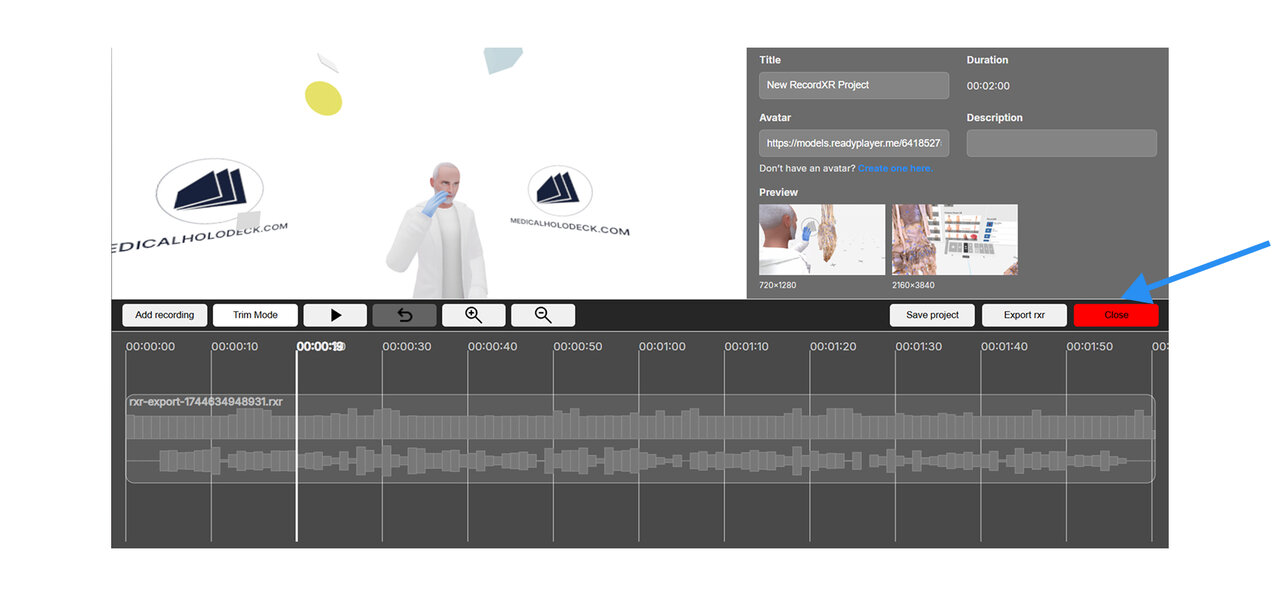
RecordXR Studio’dan çıkmak için ya kapat düğmesine tıklayın ya da tarayıcı sekmesini kapatın.
Çıkmadan önce çalışmalarınızı kaydettiğinizden emin olun, böylece herhangi bir ilerlemeyi kaybetmezsiniz.
7.A.13
Kaydı aç
7.A.13.V1.9-01
Yeni oluşturduğunuz kaydı Medicalholodeck’e aktarmak için:
- Uygulamayı açın ve kütüphane paneline gidin.
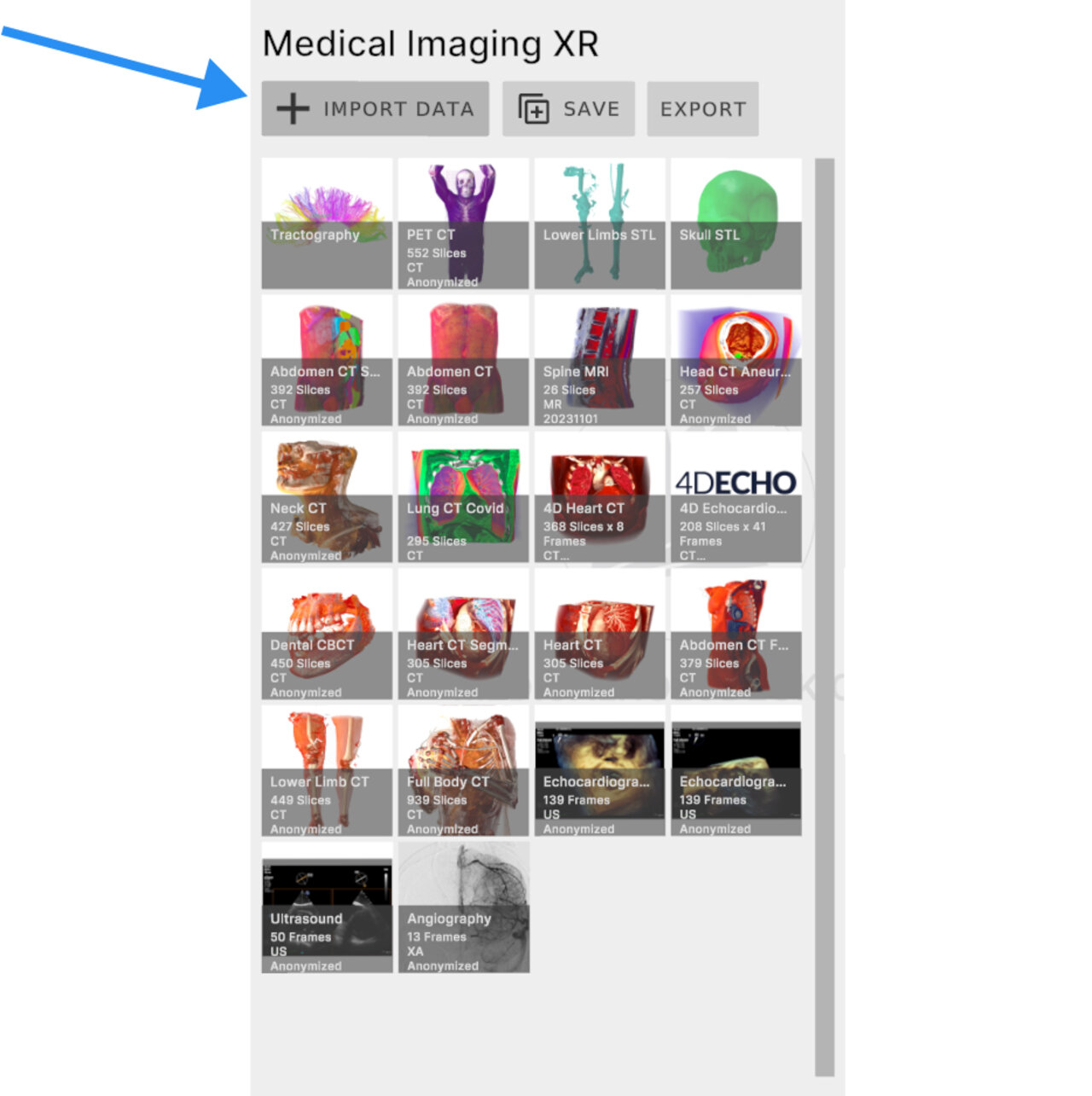
- Medical Imaging XR bölümünü bulun ve veri aktar düğmesine tıklayın.
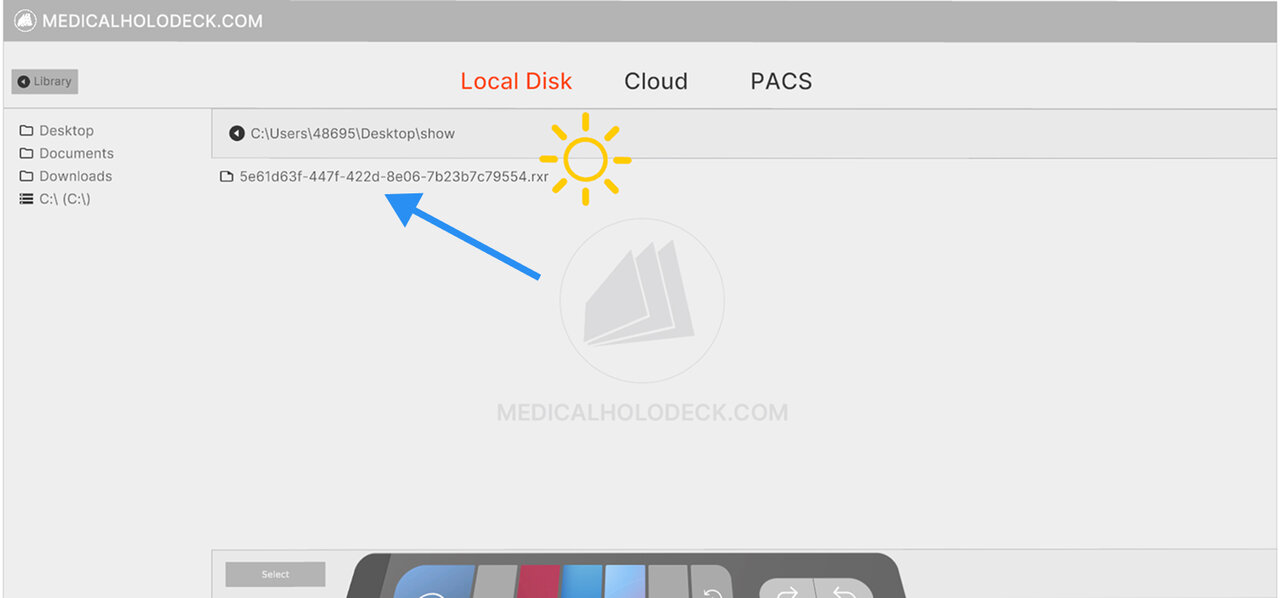
- Bilgisayarınızdan .RXR kayıt dosyanızı bulun ve seçin.
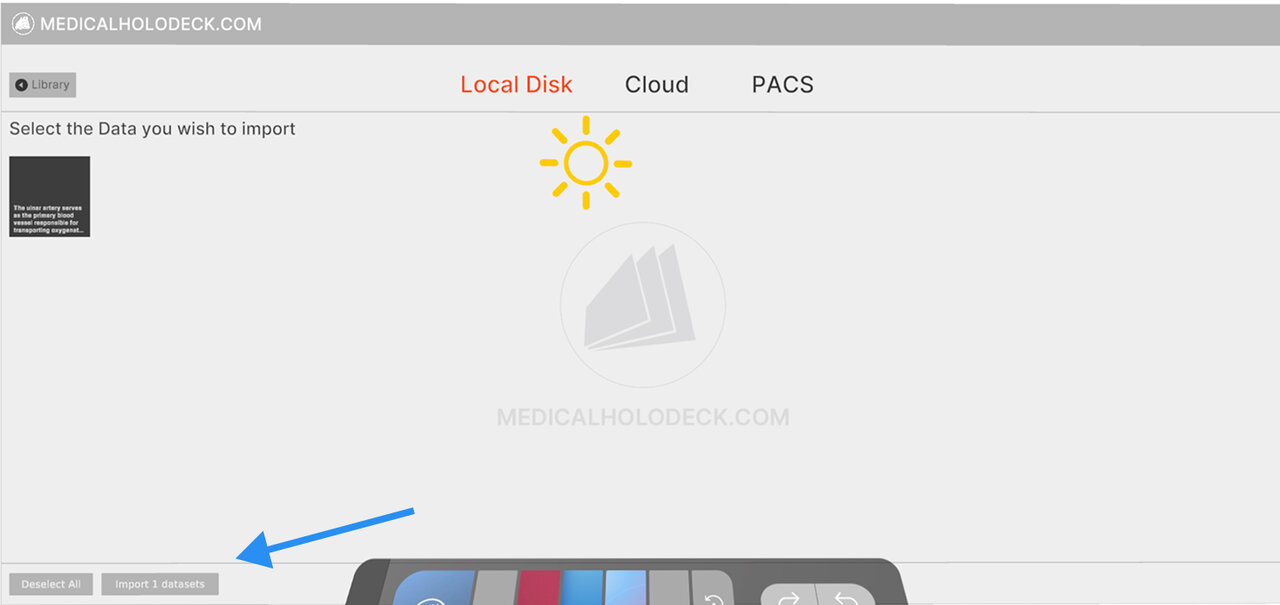
- İçe aktarmayı onaylayın. Kayıt, RecordXR bölümünün en üstünde görünecektir.