1.1 Ana kontrol paneli
1.1.V1.9-01
Medicalholodeck'de gezinmek için birincil araç.
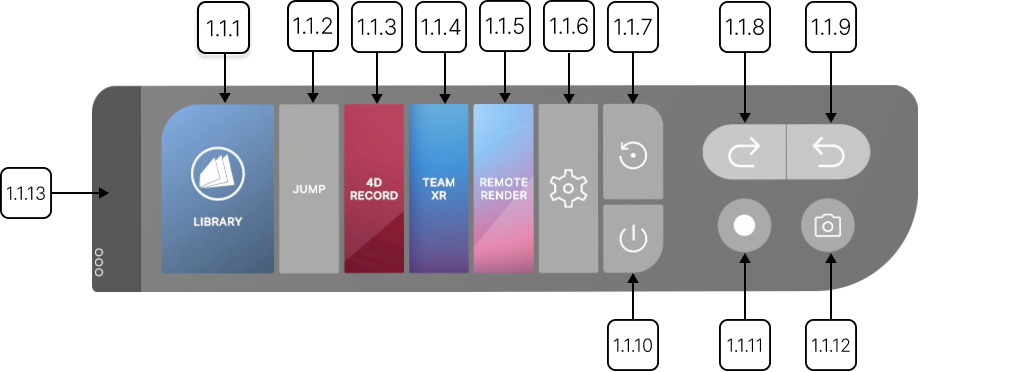
Ana Kontrol Paneli Medicalholodeck'te gezinmek için birincil araçtır. Varsayılan olarak Kütüphane penceresinin altında görünür. Kütüphane veri kümelerine erişim sağlar. Görünürlüğü Kütüphane düğmesine tıklayarak değiştirilebilir.
Zıpla düğmesi çalışma alanında hareketi etkinleştirir. Tetikleyici ile seçin, istediğiniz konuma işaret edin ve tetikleyiciye tekrar basın kendi konumunuzu değiştirmek için. Fonksiyonu devre dışı bırakmak için düğmeye tekrar tıklayın.
4D Kayıt düğmesi VR kayıtları oluşturmanızı sağlar. Kaydı başlatmak için basın ve durdurmak için tekrar basın. Sonrasında panelin üzerinde bir kontrol paneli görünecek ve uzamsal kayıt otomatik olarak oynatılmaya başlanacak. Kayıtlarınız kütüphanenin RecordXR bölümünde kaydedilir.
TeamXR bölümünde VR oturum ayarlarını bulabilirsiniz; oturum başlatma, katılma ve yönetme gibi.
Uzak Render işlevi uygulamanın harici bir sunucuda çalışmasını sağlar, 3D grafik işlemini boşaltır ve görsel kaliteyi artırır. Render ortamını başlatmak için Uzak Render düğmesine tıklayın. Bu işlev ayrı bir uygulama kurulumu gerektirir ve şu anda yalnızca bağımsız VR başlıklarını destekler.
Ayarlara erişmek için dişli çark simgesine tıklayın. Burada Lisanslar, PACS ve Hizmetler de bulacaksınız.
Çalışma alanından tüm veri kümelerini kaldırmak için Sıfırla düğmesine tıklayın. Uygulamayı kapatmak istiyorsanız Çıkış düğmesine basın.
Bir eylemi geri almak veya geri yüklemek için uygun ok simgesiyle etkileşim kurun.
Video yapmak için Kayıt düğmesine basın. Kayıt başladığını göstermek için kırmızı olur. Tekrar tıklayarak durdurun. Görüntü yakalamak için Kamera düğmesine tıklayın. Görüntüler ve videolar masaüstünüze kaydedilir. Bu iki düğme yalnızca PC-VR modunda veya Remote Rendering uygulamasında mevcuttur. Bağımsız cihazda Oculus düğmesine basın ve uygulama panelinden 'Take Photo' veya 'Record Video' seçeneğini seçin.
Pad'i hareket ettirmek için kulpuna nişan alın ve tetikleyiciyi basılı tutun. Tetikleyiciyi bırakarak pad'i yeni konuma yerleştirin.
1.1.1
Kütüphane
1.1.1.V1.9-01
Kütüphanenin görünürlüğünü değiştirmek için tetik ile bu düğmeyi seçin.
1.1.2
Atla
1.1.2.V1.9-01
Çalışma alanında hareketi etkinleştirir. Tetikle seçin, sonra istediğiniz konuma işaret edin. Fonksiyonu devre dışı bırakmak için tekrar seçin.
1.1.3
4D Kayıt
1.1.3.V1.9-01
Etkileşimli VR kayıtları oluşturur. Kaydı başlatmak için tetikle seçin, durdurmak için tekrar seçin. Kayıt daha sonra kütüphanenin RecordXR bölümünde görünecektir.
1.1.4
TeamXR
1.1.4.V1.9-01
TeamXR ayarlarını açar. Bir VR oturumunu başlatmak, katılmak veya yönetmek için tetikle seçin.
1.1.5
Uzaktan Render
1.1.5.V1.9-01
Render ortamını başlatır. Ayrı bir uygulama kurulumu gerektirir ve şu anda yalnızca bağımsız VR başlıklarını destekler.
1.1.6
Ayarlar
1.1.6.V1.9-01
Medicalholodeck ayarlarını açar.
1.1.7
Çalışma alanını sıfırla
1.1.7.V1.9-01
Çalışma alanındaki tüm model ve verileri temizler.
1.1.8
Geri al
1.1.8.V1.9-01
VR ortamında son işleminizi geri alır. Birden çok işlemi sırayla geri almak için tetik ile tekrar tekrar basın.
1.1.9
Yeniden yap
1.1.9.V1.9-01
Önceden geri alınmış işlemleri geri getirir. Birden çok işlemi sırayla yeniden yapmak için tetik ile tekrar tekrar basın.
1.1.10
Çıkış
1.1.10.V1.9-01
Uygulamayı kapatır. Çıkmak için tetik ile basın.
1.1.11
Video kaydet
1.1.11.V1.9-01
VR deneyiminizi kaydeder. Başlatmak ve durdurmak için tetik ile basın. Video masaüstünüze kaydedilir (sadece PC-VR). Standalone’da Oculus düğmesine basın ve menüden kamera simgesini açın, ardından “Record Video”yu seçin.
1.1.12
Fotoğraf çek
1.1.12.V1.9-01
VR deneyiminizin bir görüntüsünü yakalar. Fotoğraf çekmek için tetik ile basın. Ekran görüntüsü masaüstünüze kaydedilir (sadece PC-VR). Standalone’da Oculus düğmesine basın ve menüden kamera simgesini açın, ardından “Take Photo”yu seçin.
1.1.13
Kulp
1.1.13.V1.9-01
Paneli yeniden konumlandırır. Tetik ile seçin ve yeni bir konuma ayarlamak için bırakın.