
2.2 Medical Imaging XR paneli
2.2.V1.9-01
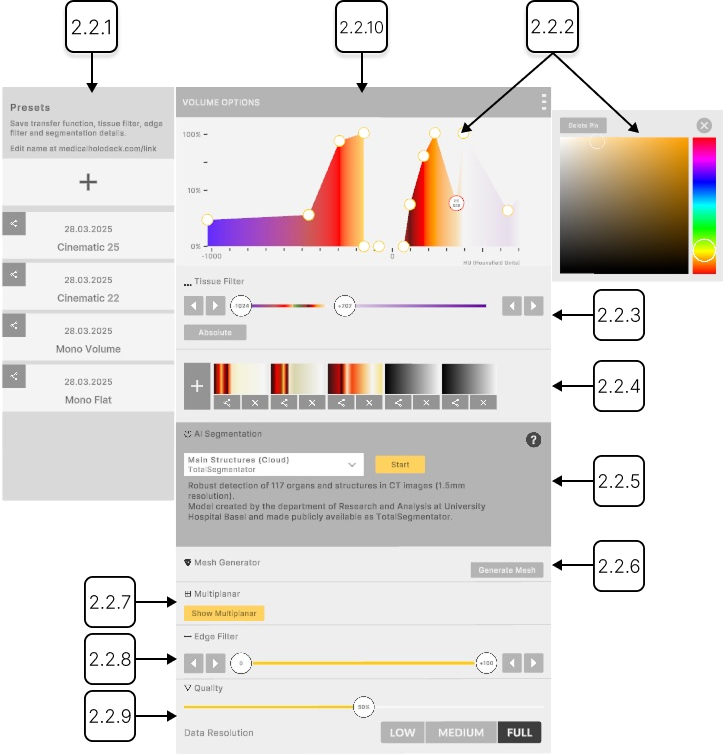
Bir DICOM veri kümesi yüklendiğinde görünen Medical Imaging panelindeki işlevleri kullanarak herhangi bir DICOM verisini düzenleyebilirsiniz.
Üstteki Aktarım İşlevi, renk pimlerini kullanarak saydamlığı ayarlamanıza ve belirli Hounsfield Birimlerine renk atamanıza olanak tanır. Hounsfield Birimleri (HU), DICOM verilerinin radyodansiteye göre filtrelenmesini sağlar.
Yeni bir pim eklemek için bölüm içinde herhangi bir yere tıklayın. Pimleri dikey olarak hareket ettirerek saydamlığı ayarlayın veya yatay olarak hareket ettirerek belirli HU değerlerine renk atayın. Bir pime tıklayarak sağdaki ek paneli açabilir, pim rengini değiştirebilir veya kaldırabilirsiniz.
Doku Filtresi bölümünde, görünür HU aralığını ayarlamak için ok düğmelerini kullanın veya pimleri kaydırıcı boyunca sürükleyin. Göreceli modda renkler, şu anda seçili olan HU penceresine göre eşlenir. HU aralığını ayarladığınızda, tüm renk spektrumu yeni aralık boyunca yeniden dağıtılır. Mutlak modda renkler belirli Hounsfield Birimlerine sabitlenmiştir. HU aralığını daraltmak, bu aralığın dışındaki değerlere bağlı renklerin görünürlüğünü sınırlar.
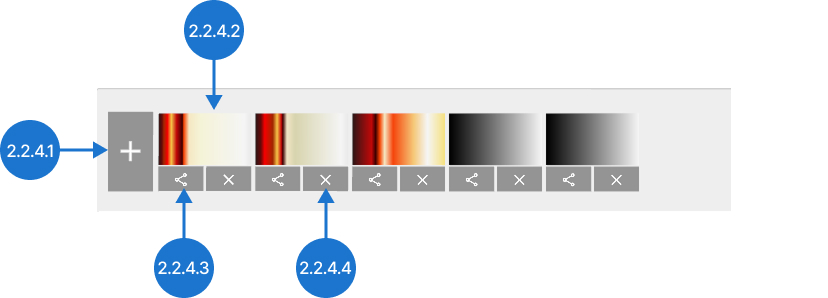
Aktarım işlevini kaydetmek için aşağıdaki 'Add' düğmesine basın. Kaydedilmiş işlevler arasında simgelerine tıklayarak geçiş yapın. Bunları masaüstünüze aktarabilir veya silebilirsiniz.
Bir veri kümesindeki belirli bölümleri algılamak için Yapay Zekâ Segmentasyonunu kullanın. Listeden uygun bir modeli seçin ve 'Start' düğmesine basın. İşlem tamamlandıktan sonra, algılanan her bölümün görünürlüğü ve aktarım işlevi Segmentasyon paneli kullanılarak ayrı ayrı düzenlenebilir.
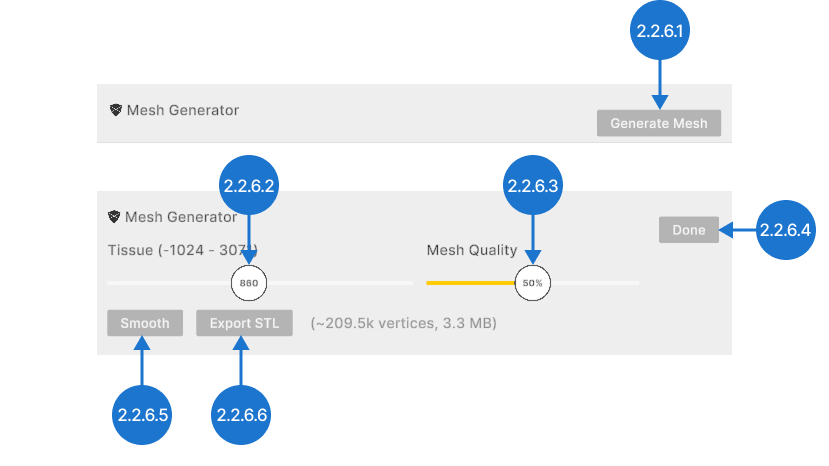
Veri kümesini STL formatına dönüştürmek için 'Generate mesh' düğmesine basın. Mesh’te hangi dokuların görüneceğini kontrol eden ISO Değerini ayarlamak için Doku kaydırıcısını kullanın. Mesh Kalitesi, mesh ayrıntısı ile STL dosya boyutu arasında denge kurar. Oluşturulan mesh’i yumuşatmak için 'Smooth' düğmesine basın. Dosyayı masaüstünüze kaydetmek için 'Export STL' seçeneğine tıklayın. Mesh’i kütüphaneye eklemek için 'Done' düğmesine basın.
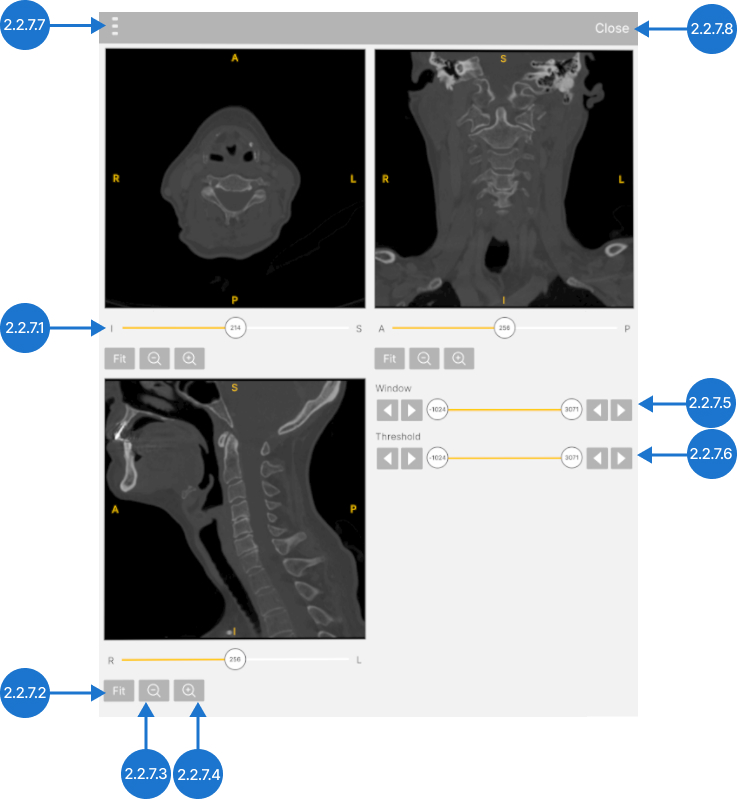
Çok Düzlemli görünürlüğü açıp kapatın ve DICOM verilerini aksiyel, sagital ve koronal düzlemlerde görüntüleyin. Görüntülenecek belirli düzlemleri seçmek için kaydırıcıları kullanın ve ölçekleri ayarlamak için 'Zoom in' ve 'Zoom out' simgeleriyle etkileşime geçin. Görüntülenen gri tonlama değerlerinin aralığını ve görüntülenen HU aralığını değiştirmek için eşik değerini ayarlamak üzere pencereyi düzenleyin.
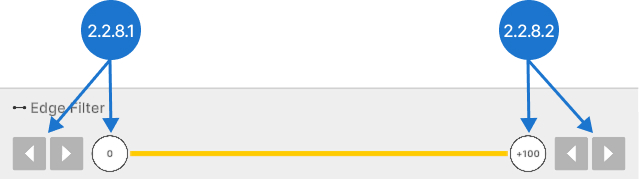
Kenar Filtresi, DICOM verilerindeki doku sınırlarının netliğini artırır. Filtreyi ayarlamak için ok simgelerini kullanın veya pimleri kaydırıcı boyunca sürükleyin. Pürüzsüz alanları göstermek için sola, doku geçişlerini vurgulamak için sağa doğru hareket ettirin.
Aktarım işlevi, yapay zekâ segmentasyonu ve kenar filtresi ayarları, panelin sol tarafında bulunan 'Add' seçeneği seçilerek ön ayar olarak kaydedilebilir. Farklı bir ön ayarı yüklemek için ilgili bölümüne tıklayın. Ön ayarları yeniden adlandırabilir, masaüstünüze kaydedebilir veya kaldırabilirsiniz.
Kalite bölümündeki kaydırıcı, oluşturma için kullanılan dilim sayısını kontrol ederek performans ile görsel kalite arasında denge kurar.
Veri çözünürlüğü, her bir dilimin ne kadar net görüneceğini kontrol eder ve Düşük, Orta veya Tam olarak ayarlanabilir.
2.2.1
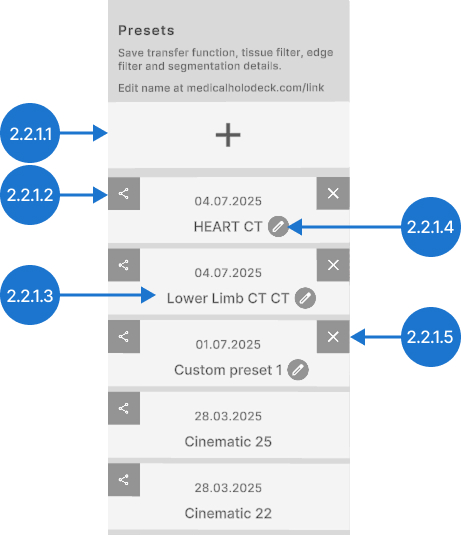
Seçenek ön ayarı
2.2.1.V1.9-01
DICOM önayarlarını yönetir. Seçenek önayarı, görüntüleme ve işleme ayarlarının kaydedilmiş bir yapılandırmasıdır. Yerleşik ve özel önayarları burada seçin, oluşturun, düzenleyin veya silin.
2.2.1.1
Ekle
Renk şemanızı, transfer fonksiyonunuzu, kenar filtresini ve segmentasyonu yeni bir önayar olarak kaydeder. Yeni bir önayar oluşturmak için + düğmesine işaret edin ve tetikleyiciyi basın. Listein en üstünde görünecektir.
2.2.1.2
Dışa aktar
Önayarınızı masaüstünüze kaydeder.
2.2.1.3
Ön ayar
Kaydedilmiş ön ayarı yükler. Uygulamak için tetik ile seçin.
2.2.1.4
Yeniden adlandır
Ön ayarın adını değiştirmeyi sağlar. Lazer'i kalem düğmesine yöneltin ve tetikleyiciyi basılı tutun. Bir klavye görünecektir. Yeni bir ad yazın ve işlemi tamamla düğmesine basarak değişiklikleri kaydedin. Alternatif olarak kalem düğmesine tekrar tıklayarak veya klavyeyi kapatarak kaydedebilirsiniz.
2.2.1.5
Sil
Seçilen ön ayarı siler.
2.2.2
Transfer fonksiyonu
2.2.2.V1.9-01
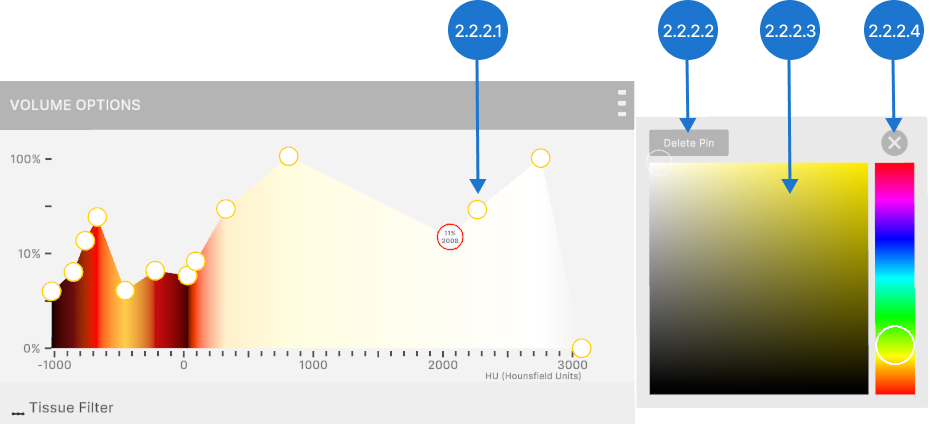
Renkli pimler kullanarak belirli Hounsfield Birimleri'ne (HU) şeffaflık ve renk ayarı yapılmasını sağlar.
2.2.2.1
Renkli pimler
Bunlar şeffaflığı ayarlar ve belirli Hounsfield Birimlerine (HU) renk atar.
Bir pim eklemek için, grafikte boş bir noktaya tıklayın.
Şeffaflığı değiştirmek için seçili pimi dikey olarak hareket ettirin ve tetik bırakın. Şeffaflık logaritmik ölçekte %0'dan %100'e kadar değişir.
Belirli bir HU değerine renk atamak için seçili renk pimini yatay olarak hareket ettirin ve tetik bırakın.
2.2.2.2
Pimi sil
Transfer fonksiyonundan bir renk pimini siler. Pimi lazerle seçin, ardından pimi sil düğmesine basın.
2.2.2.3
Renk seçici
Bir pimin rengini değiştirmeye izin verir. Tetikle pimi seçin, ardından yeni bir renk seçin.
2.2.2.4
Renk seçiciyi kapat
Renk seçiciyi kapatır.
2.2.3
Doku filtresi
2.2.3.V1.9-01
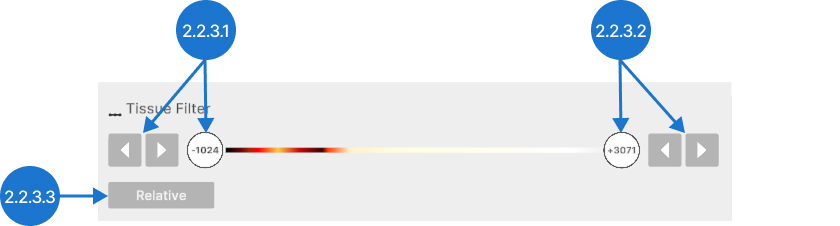
Doku filtresi bölümü, DICOM verilerinin görünür aralığını Hounsfield Birimlerine (HU) göre ayarlar. Ayrıca göreceli ve mutlak renk değerleri arasında geçiş yapılmasına izin verir.
2.2.3.1
Min HU
Alt Hounsfield Birimi (HU) değerini ayarlar. Kaydırıcıyı tetik ile seçip sola veya sağa hareket ettirin, sonra bırakın. Değeri 1 azaltmak/artırmak için oka basın.
2.2.3.2
Maks HU
Yüksek Hounsfield Birimi (HU) değerini ayarlar. Kaydırıcıyı tetik ile seçip sola veya sağa hareket ettirin, sonra bırakın. Değeri 1 azaltmak/artırmak için oka basın.
2.2.3.3
Mutlak/ göreceli
Renk modları arasında geçiş yapar. Mutlak modda, renkler belirli Hounsfield Birimlerine (HU) sabittir, bu nedenle HU aralığını daraltmak görünen renkleri sınırlar. Göreceli modda, renkler mevcut HU penceresine uyacak şekilde ayarlanır ve tam renk aralığını görünür tutar. Modlar arasında geçiş yapmak için tetik düğmesine basın.
2.2.4
Transfer fonksiyon önayarları
2.2.4.V1.9-01
DICOM önayarlarını yönetir. Transfer fonksiyon önayarı, bir transfer fonksiyonu ve renk şemasının kaydedilmiş konfigürasyonudur. Yerleşik ve özel önayarları burada seçin, oluşturun, düzenleyin veya silin.
2.2.4.1
Ekle
Renk şemanızı ve transfer fonksiyonunuzu yeni bir önayar olarak kaydeder. Yeni bir önayar oluşturmak için tetik ile + düğmesine basın. Liste'nin en üstünde görünecektir.
2.2.4.2
Önayar
Kaydedilmiş önayarı yükler. Uygulamak için tetik ile seçin.
2.2.4.3
Dışa aktar
Önayarı masaüstünüze kaydeder.
2.2.4.4
Sil
Seçilen önayarı siler.
2.2.5
Yapay zeka segmentasyonu
2.2.5.V1.9-01
CT ve MRI taramalarının otomatik segmentasyonunu sağlar, organlar, kemikler ve dokular gibi anatomik yapıları hızlıca tanımlar ve ayırır. Detaylar için kılavuzun 3. bölümüne bakınız.
2.2.6
Ağ oluşturucu
2.2.6.V1.9-01
DICOM verilerini yazdırma veya daha ileri analiz için STL formatına dönüştürür.
2.2.6.1
Ağ oluştur
Orijinal veri setinin yanında ağ seçenekleri ve önizleme görüntüler.
2.2.6.2
Doku
Hangi dokuların ağda görüneceğini kontrol etmek için ISO Değerini ayarlamaya izin verir. Tetik ile düğmeye basın ve sola veya sağa kaydırın.
2.2.6.3
Ağ kalitesi
Ağ detayını ve STL dosya boyutunu dengeler. Tetik ile düğmeye basın ve sola veya sağa kaydırın.
2.2.6.4
Tamam
Oluşturulan ağı kütüphaneye ekler.
2.2.6.5
Yumuşat
Oluşturulan ağı yumuşatır.
2.2.6.6
STL Dışa aktar
Ağı STL dosyası olarak kaydeder. Doğrudan masaüstünüze aktarmak için tetik ile düğmeye basın.
2.2.7
Çoklu düzlemler
2.2.7.V1.9-01
DICOM verilerini üç standart anatomik düzlemde gösterir: aksiyal (altan üste), koronal (önden arkaya) ve sagittal (soldan sağa). Çoklu düzlem gösterimini seçmek, bu görüntüleri ana görüntüleme panelinin yanında açarak çoklu perspektiften ayrıntılı anatomik değerlendirme yapılmasını sağlar.
2.2.7.1
Kaydırıcı
Seçilen eksen boyunca tüm dilimleri kaydırmanıza olanak tanır.
2.2.7.2
Sığdır
Görüntüyü görünümde sığdırmak için yakınlaştırma seviyesini sıfırlar.
2.2.7.3
Uzaklaştır
Görünümü uzaklaştırır.
2.2.7.4
Yaklaştır
Görünümü yaklaştırır. Yaklaştırıldığında, diğer alanları görüntülemek için görüntüyü sürükleyin.
2.2.7.5
Pencere
Görüntülenen gri tonlamalı değer aralığını ayarlar. Kaydırıcıyı tetik ile seçip sola veya sağa hareket ettirin, sonra bırakın. Değeri azaltmak/artırmak için okları kullanın.
2.2.7.6
Eşik
Görüntülenen Hounsfield Birimi (HU) aralığını ayarlar. Kaydırıcıyı tetik ile seçip sola veya sağa hareket ettirin, sonra bırakın. Değeri azaltmak/artırmak için okları kullanın.
2.2.7.7
Kulp
Paneli yeniden konumlandırır. Lazerle seçip yeni konuma ayarlamak için bırakın.
2.2.7.8
Kapat
Çoklu düzlem görünümünü kapatır.

2.2.8
Kenar filtresi
2.2.8.V1.9-01
DICOM verilerinde farklı dokuların birleştiği yerlerin daha net görünmesini sağlar. Filtroyu sola kaydırarak pürüzsüz alanları gösterin. Sağa kaydırarak dokunun hızla değiştiği yerleri vurgulayın.
2.2.8.1
Minimum kenar
Alt kenar değerini ayarlar. Kaydırıcıyı tetik ile seçip sola veya sağa hareket ettirin, sonra bırakın. Değeri azaltmak/artırmak için oka basın.
2.2.8.2
Maksimum kenar
Üst kenar değerini ayarlar. Tetik ile kaydırıcıyı seçin ve sola veya sağa hareket ettirin, sonra bırakın. Değeri 1 azaltmak/artırmak için oka tıklayın.
2.2.9
Kalite ayarları
2.2.9.V1.9-01
DICOM görsel kalitesi ile uygulama performansı arasında denge kurar. Sisteminizin yeteneklerine bağlı olarak görüntü detayını veya daha akıcı performansı önceliklendirmek için ayarları yapın.
2.2.9.1
Hacimler için kalite
Kaç dilimin render için kullanılacağını kontrol eder. Kalite ayarlarının %50'nin üzerinde olması sadece küçük görsel iyileştirmeler sunar ancak önemli ölçüde daha fazla performans gerektirir.
2.2.9.2
Veri çözünürlüğü
Veri kümesindeki her dilimin doku kalitesini kontrol eder.

2.2.10
Kulp
2.2.10.V1.9-01
Panelin pozisyonunu değiştirir. Yeni bir konuma ayarlamak için tetik ile seçin ve bırakın.