7. RecordXR Studio
7.V1.9-01
RecordXR Studio è uno strumento di editing VR che consente agli utenti di tagliare, accorciare e combinare registrazioni 4D create con RecordXR. Permette di modificare e sincronizzare l'audio, aggiungere avatar per interazioni virtuali più coinvolgenti e creare versioni multilingue sovrapponendo tracce audio in diverse lingue.
Impara come modificare le tue registrazioni RXR di Medicalholodeck usando RecordXR Studio.
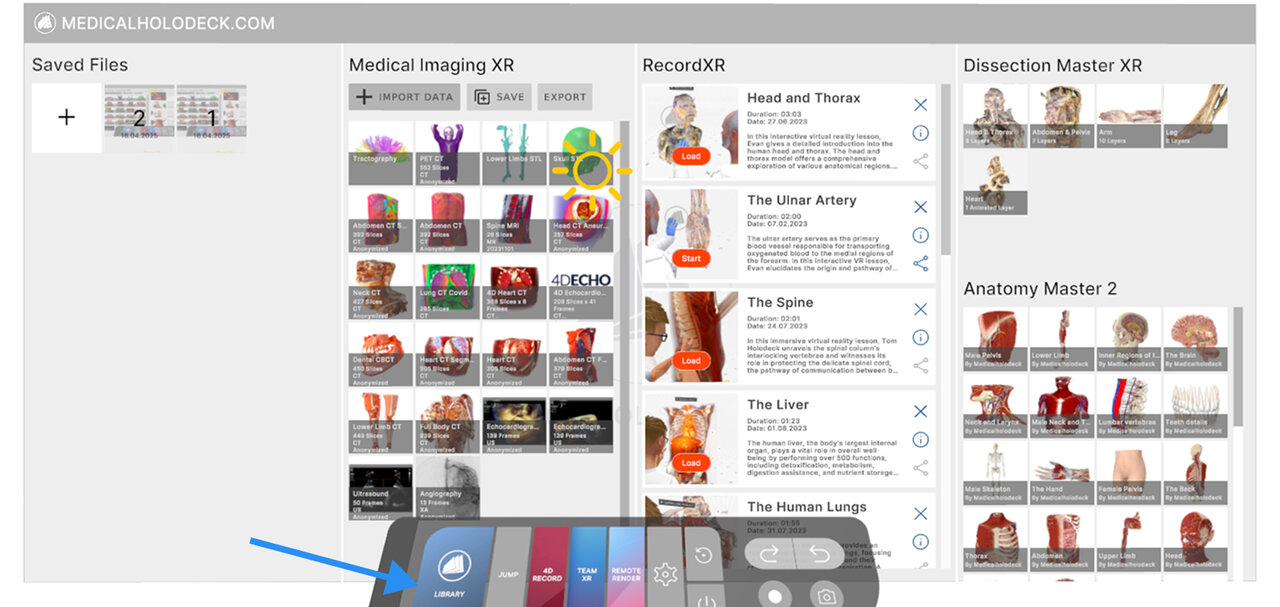
Vai alla sezione RecordXR nella libreria e seleziona la registrazione che vuoi modificare.
Se stai usando un visore standalone, devi collegarlo al computer e trasferire il file manualmente.
Su PC-VR la registrazione verrà salvata automaticamente come file RXR sul desktop dopo aver premuto il pulsante esporta.
Successivamente, apri RecordXR Studio digitando cut.rxr.app nel browser. Trascina il tuo file RXR nella finestra o clicca "Start Project" per aprire un progetto vuoto.
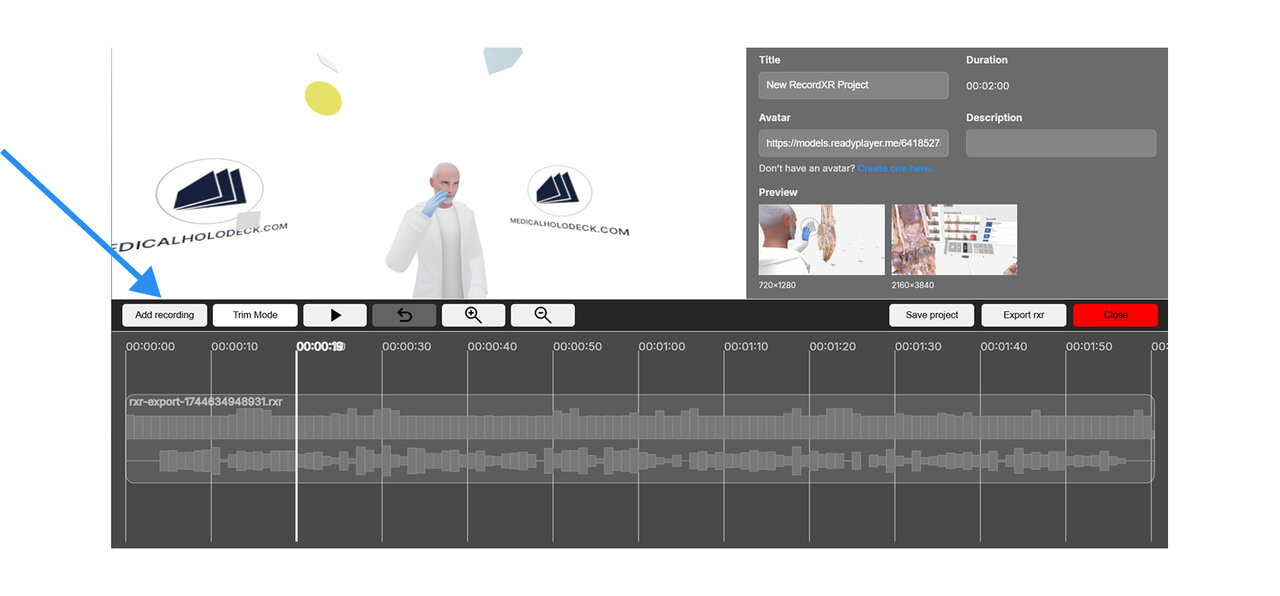
Clicca su "Add Recording" e seleziona un file RXR dal tuo computer. Puoi aggiungere solo un file alla volta. Il progetto mantiene i metadati del primo file, ma puoi aggiornarli in seguito se necessario.
Per visualizzare in anteprima un momento specifico della registrazione, sposta la testina di riproduzione nella posizione desiderata sulla timeline. Usa il mouse per muoverti nella finestra di anteprima 3D. Clicca e trascina per ruotare, scorri per ingrandire e posiziona la telecamera secondo necessità.
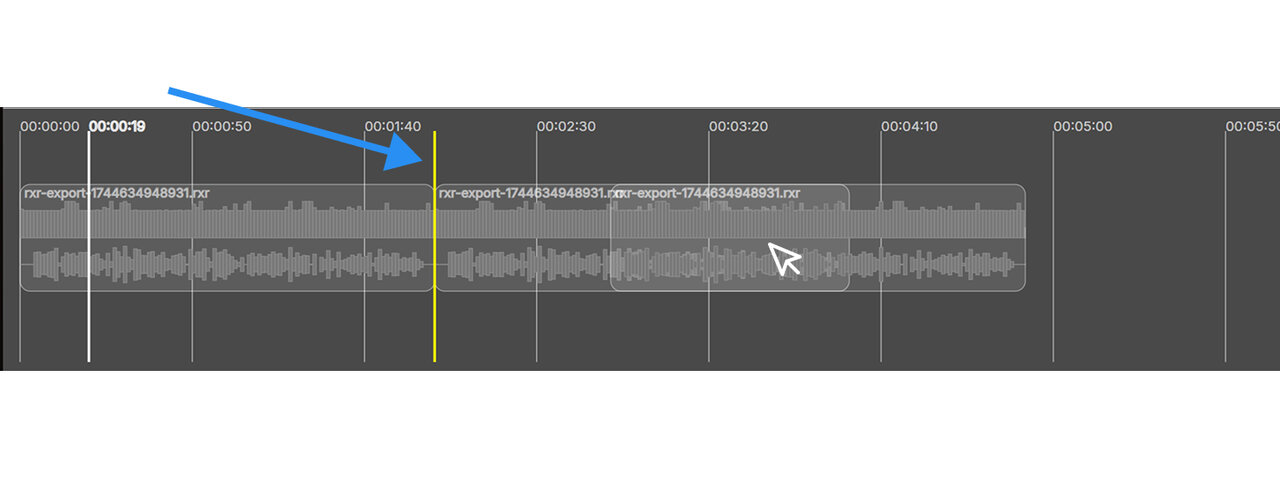
Per riorganizzare le registrazioni trascinale in una nuova posizione. La linea gialla mostra dove verrà posizionato il clip.
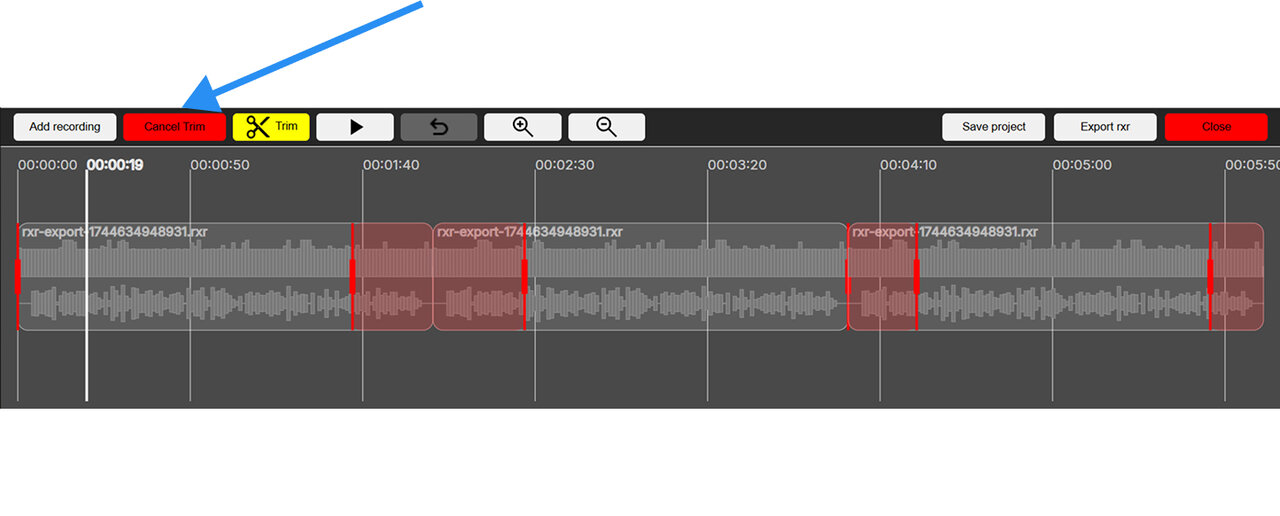
Per tagliare una registrazione, scegli "Trim Mode". Appariranno maniglie rosse all'inizio e alla fine di ogni clip. Trascinale per selezionare le parti da rimuovere, quindi clicca sul pulsante giallo "Trim" per confermare. Per annullare il taglio, clicca sul pulsante rosso.
Per dividere una registrazione in due parti in un momento specifico, sposta la testina di riproduzione nella posizione desiderata e clicca "Cut". La registrazione verrà divisa in due clip separati che possono essere modificati indipendentemente.
Per guardare la tua registrazione direttamente nell'editor, clicca sul pulsante play. La testina di riproduzione si muoverà automaticamente durante la riproduzione. Premi pausa per fermare la riproduzione.
Seleziona il pulsante annulla per invertire l'ultima azione.
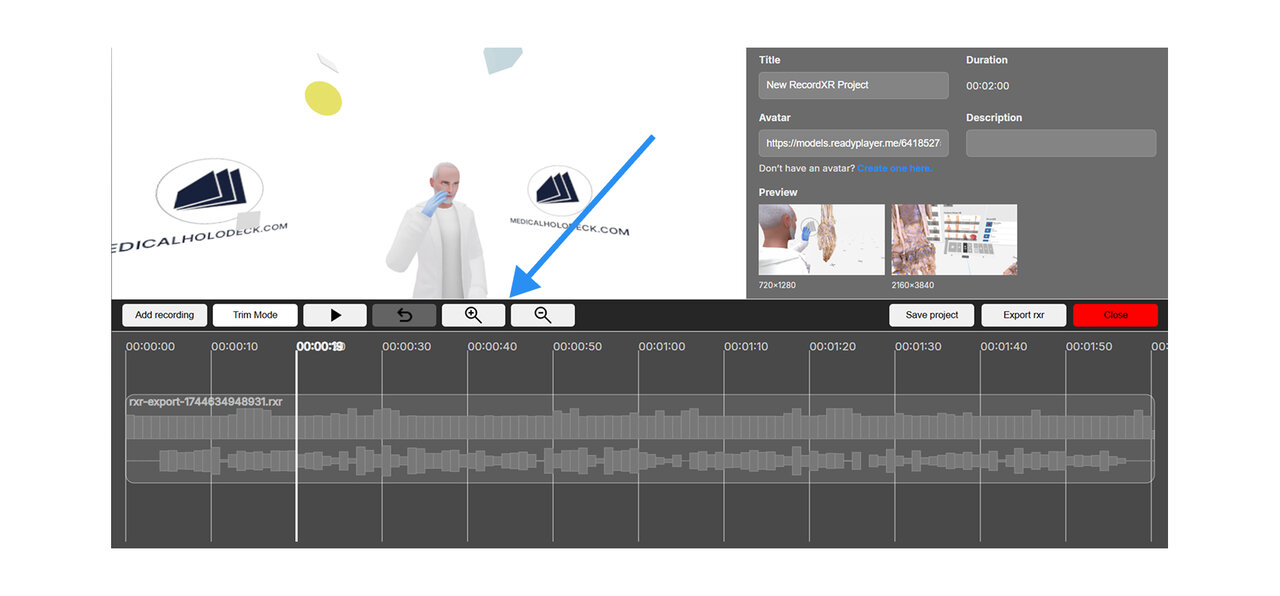
Usa i pulsanti zoom in e out per regolare la visualizzazione della timeline. Puoi anche usare la rotellina del mouse per ingrandire o rimpicciolire la timeline.
Clicca sulla traccia audio desiderata per mostrare le funzioni di editing audio.
Per sostituire l'audio della tua registrazione, clicca su "Replace Audio". Scegli il file audio dal tuo browser di file da usare come sostituzione.
Seleziona "Translate Audio" per cambiare la lingua della registrazione. Inserisci la tua chiave API Eleven Labs se hai già un account. Altrimenti, vai su elevenlabs.io per crearne uno.
Se vuoi salvare l'audio corrente, clicca su "Save Audio". Verrà scaricato sul tuo computer in formato MP4.
Per eliminare definitivamente la registrazione, clicca su "Delete Recording".
Clicca su "Cancel" per chiudere la finestra.
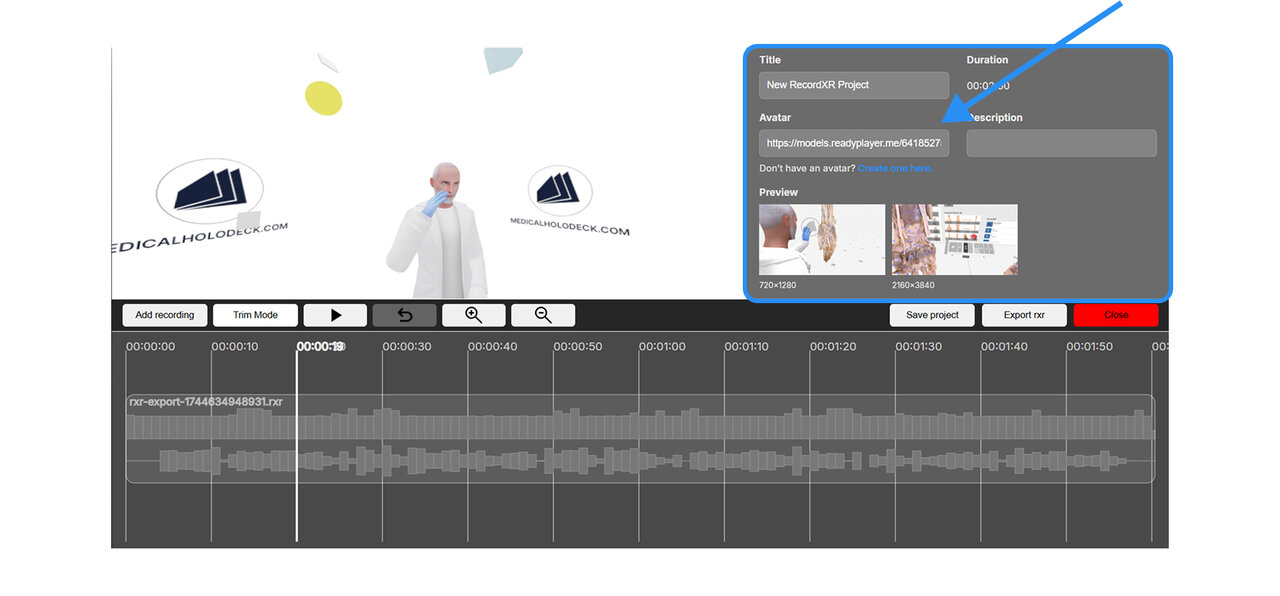
Vai alla sezione Metadati per modificare titolo del progetto, descrizione e immagini di anteprima. Clicca sul link sotto il campo avatar per progettare il tuo avatar. Una volta pronto, incolla il suo URL lì. Scegli "Reset" per annullare le modifiche.
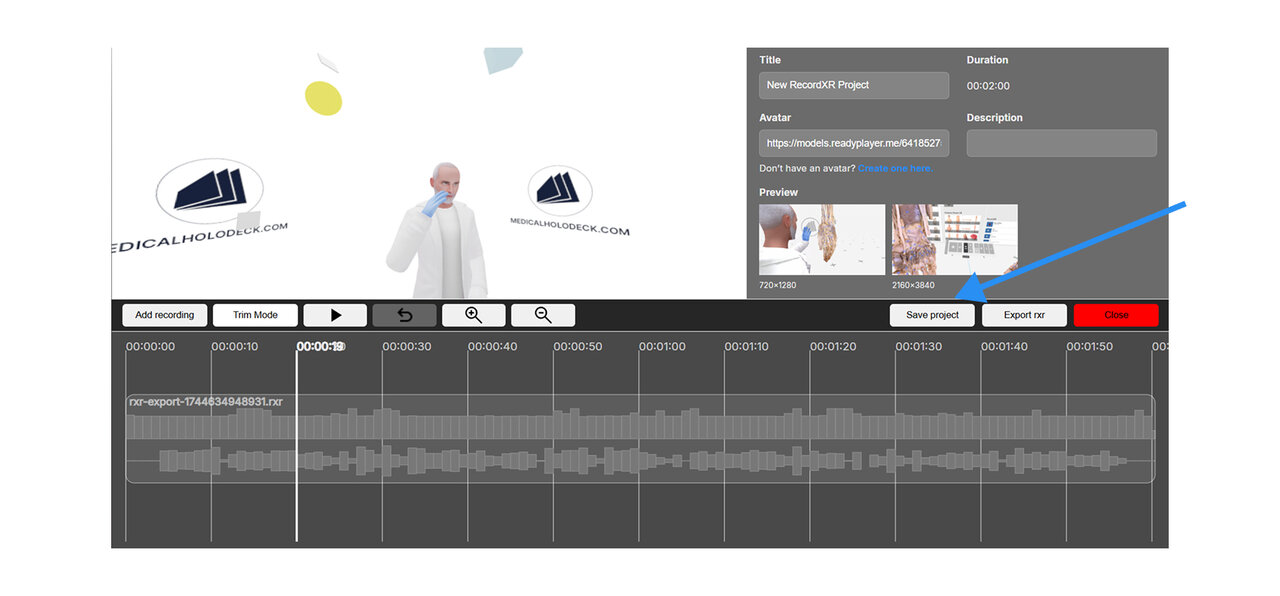
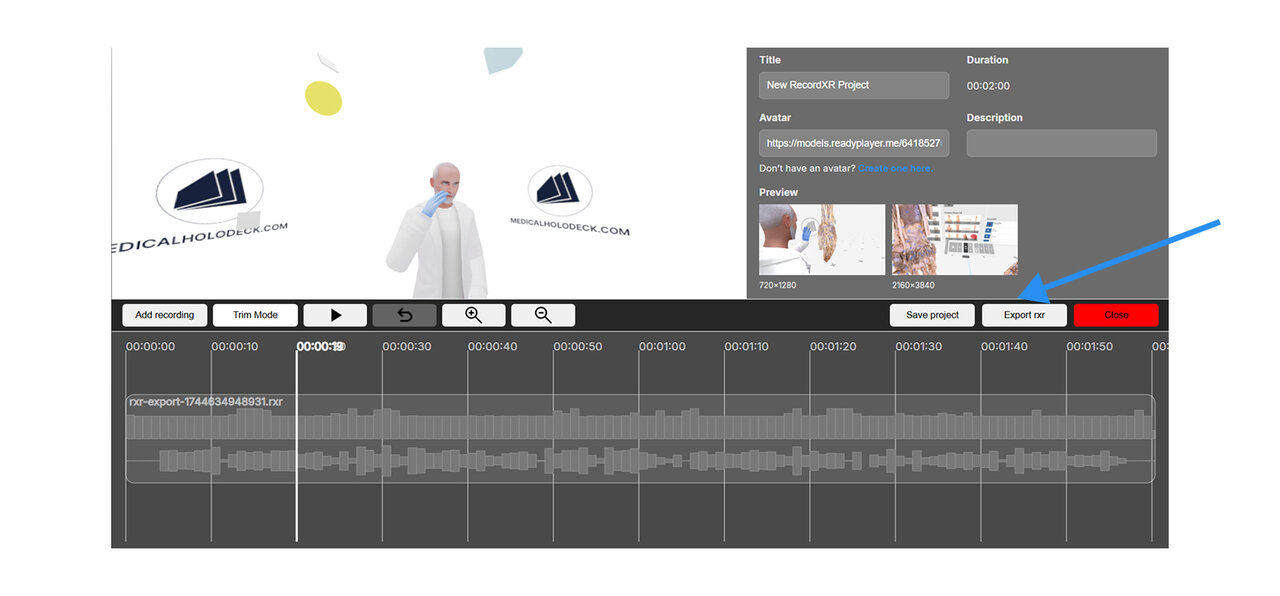
Clicca su "Save Project" per scaricare un file di progetto. Questo file può essere riaperto successivamente in RecordXR Studio. Per generare un file RXR finale, clicca su "Export RXR".
7.A Avvio rapido
7.A.V1.9-01
7.A.1
Ottieni registrazioni da Medicalholodeck
7.A.1.V1.9-01
Vai alla sezione RecordXR nel pannello della libreria. Trova la registrazione che desideri esportare e fai clic sul pulsante esporta/condividi. Il file verrà salvato come file .RXR ed esportato automaticamente sul tuo desktop.
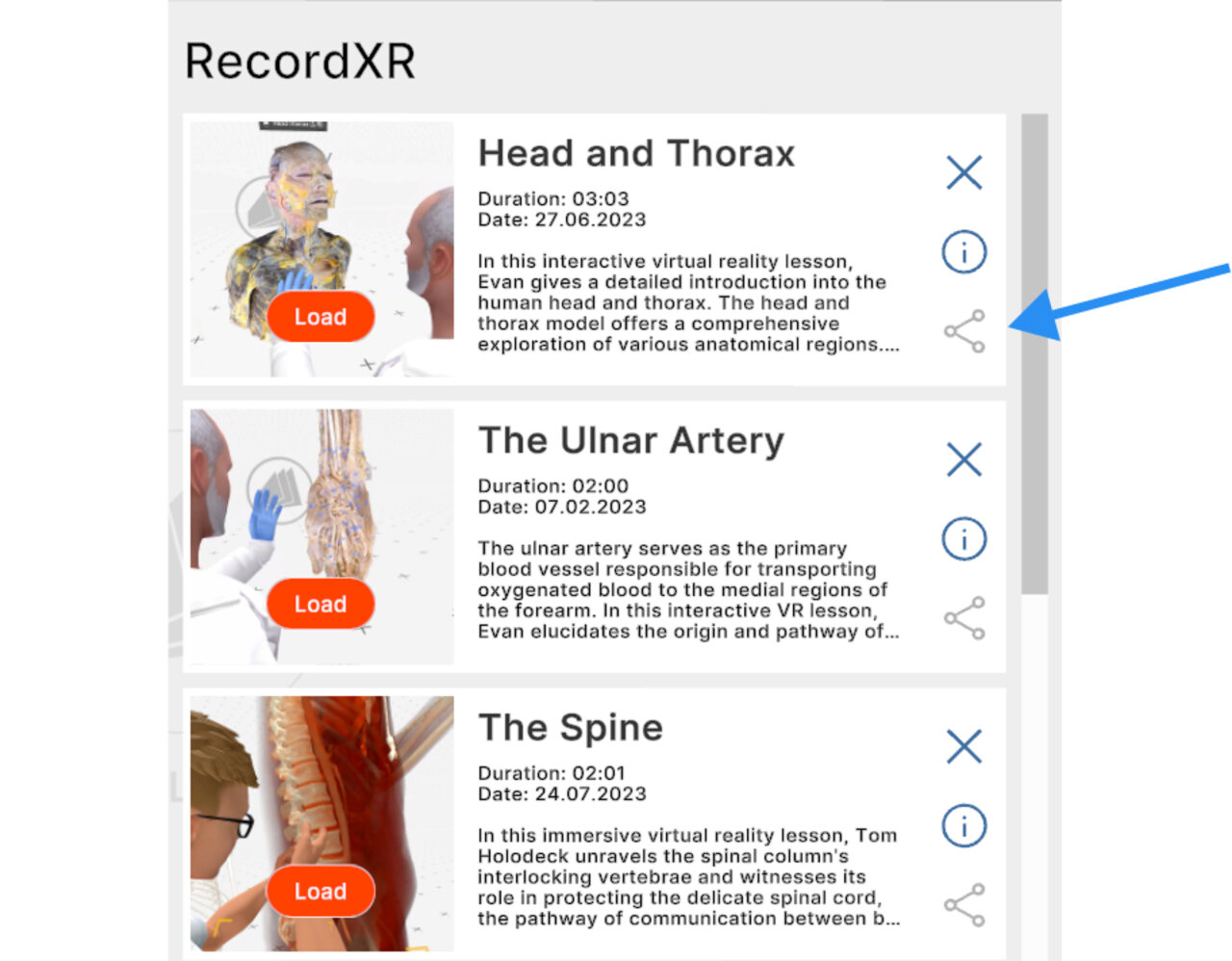
Per saperne di più sulla creazione di registrazioni nell'app Medicalholodeck, consulta il manuale di RecordXR sul sito web.
7.A.2
Apri RecordXR Studio
7.A.2.V1.9-01
Accedi a RecordXR Studio qui.
7.A.3
Apri un progetto
7.A.3.V1.9-01
Ci sono due modi per avviare un progetto:
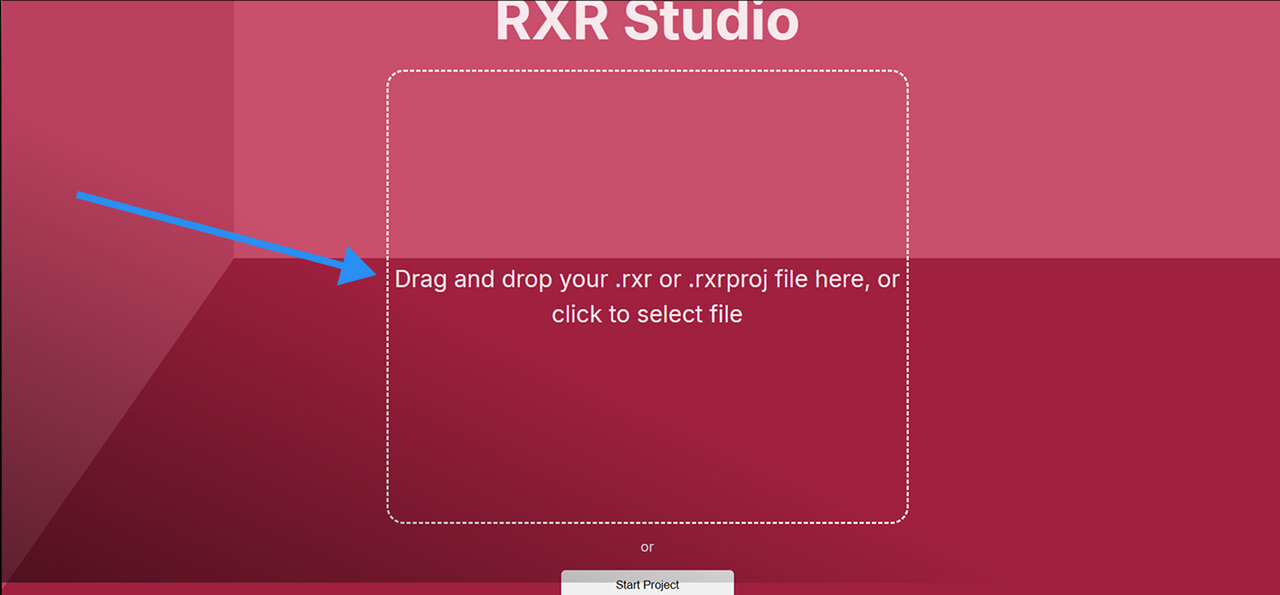
Opzione 1: Trascina e rilascia
Trascina un file .RXR o .rxrproj nell'area designata per iniziare.
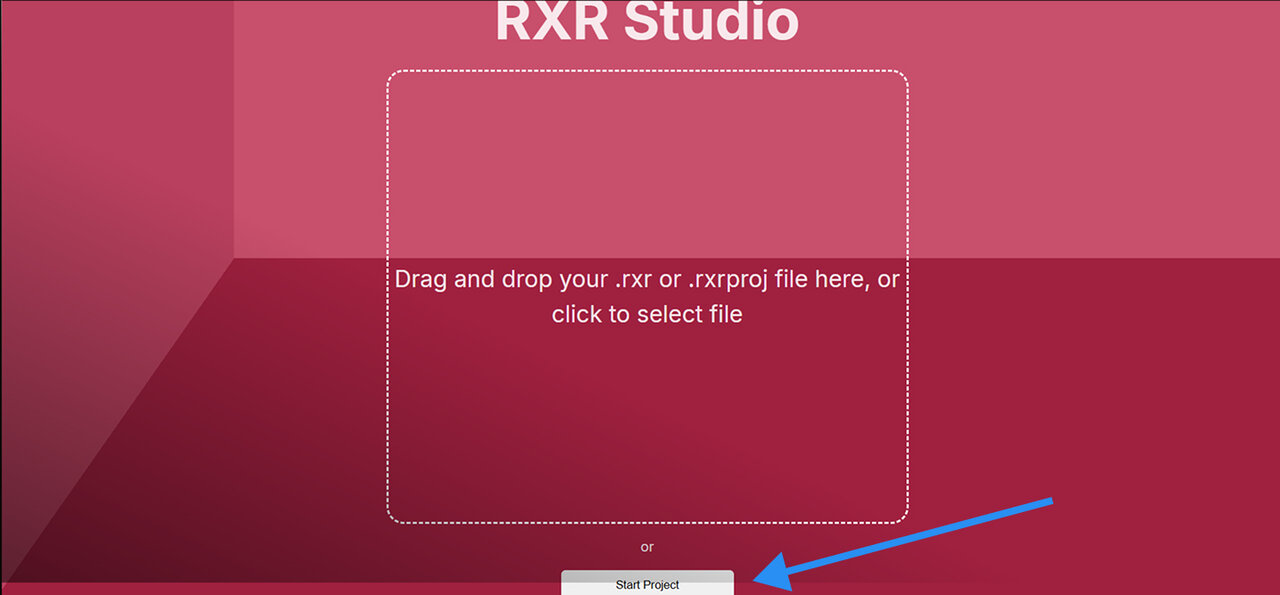
Opzione 2: avvia nuovo
Fai clic sul pulsante avvia progetto per aprire un nuovo progetto.
7.A.4
Aggiungi registrazioni
7.A.4.V1.9-01
Per aggiungere una registrazione al tuo progetto, fai clic sul pulsante aggiungi registrazione e cerca il file .RXR desiderato sul tuo computer. Le registrazioni devono essere aggiunte una alla volta.
Nota che il progetto mantiene automaticamente i metadati della prima registrazione caricata. Possono essere modificati successivamente nella sezione metadati.
Le nuove registrazioni vengono inserite alla fine della timeline.
7.A.5
Ingrandisci/Riduci
7.A.5.V1.9-01
Per regolare la visualizzazione della timeline usa ingrandisci/riduci. Ingrandire per modifiche precise o ridurre per una visione completa è particolarmente utile quando si taglia o si riordina.
7.A.6
Cambia l'ordine
7.A.6.V1.9-01
Per riordinare le registrazioni all'interno della timeline, fai clic e trascina una registrazione nella posizione desiderata segnata da una linea verticale gialla. Usa i tasti freccia della tastiera per spostarti lungo la timeline poiché non scorre automaticamente.
7.A.7
Taglia
7.A.7.V1.9-01
Per tagliare una registrazione, fai clic sul pulsante modalità taglio. Appariranno maniglie rosse all'inizio e alla fine di ogni file. Trascina queste maniglie per selezionare il segmento da tagliare e fai clic sul pulsante giallo taglia per applicare le modifiche.
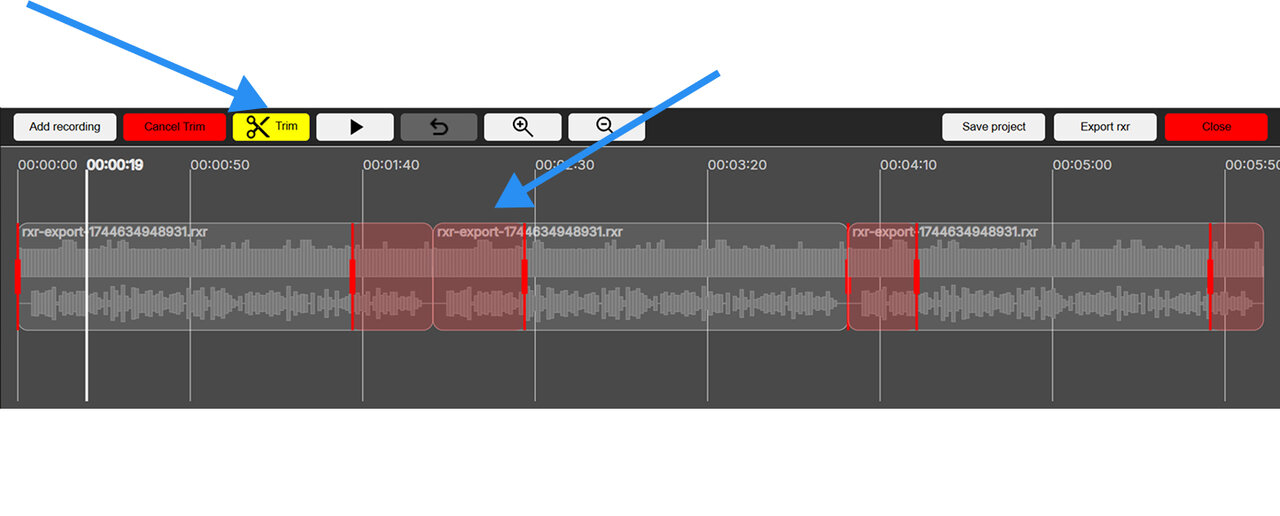
Per uscire dalla modalità taglio senza applicare modifiche, fai clic sul pulsante rosso annulla taglio.
7.A.8
Imposta i metadati
7.A.8.V1.9-01
Il titolo, la descrizione e le icone di anteprima del tuo progetto possono essere modificati nella sezione metadati.

7.A.9
Aggiungi un avatar
7.A.9.V1.9-01
È possibile aggiungere un avatar personalizzato alla registrazione. Clicca sul link “Crea uno qui” sotto il campo per progettare il tuo avatar. Una volta pronto, copia l'URL e incollalo nel campo avatar all'interno della sezione metadata.
7.A.10
Salvare il progetto
7.A.10.V1.9-01
Per salvare il progetto, clicca sul pulsante salva progetto. Il progetto verrà scaricato sul tuo computer con estensione .rxrproj.
Nota che si tratta di un file di progetto, non di una registrazione. Può essere riaperto solo all'interno di RecordXR Studio.
7.A.11
Esporta un file .RXR
7.A.11.V1.9-01
Per esportare una registrazione dal progetto aperto, clicca sul pulsante esporta RXR. La registrazione verrà salvata sul tuo computer come file .RXR e potrà essere aperta in Medicalholodeck.
7.A.12
Uscire dalla piattaforma
7.A.12.V1.9-01
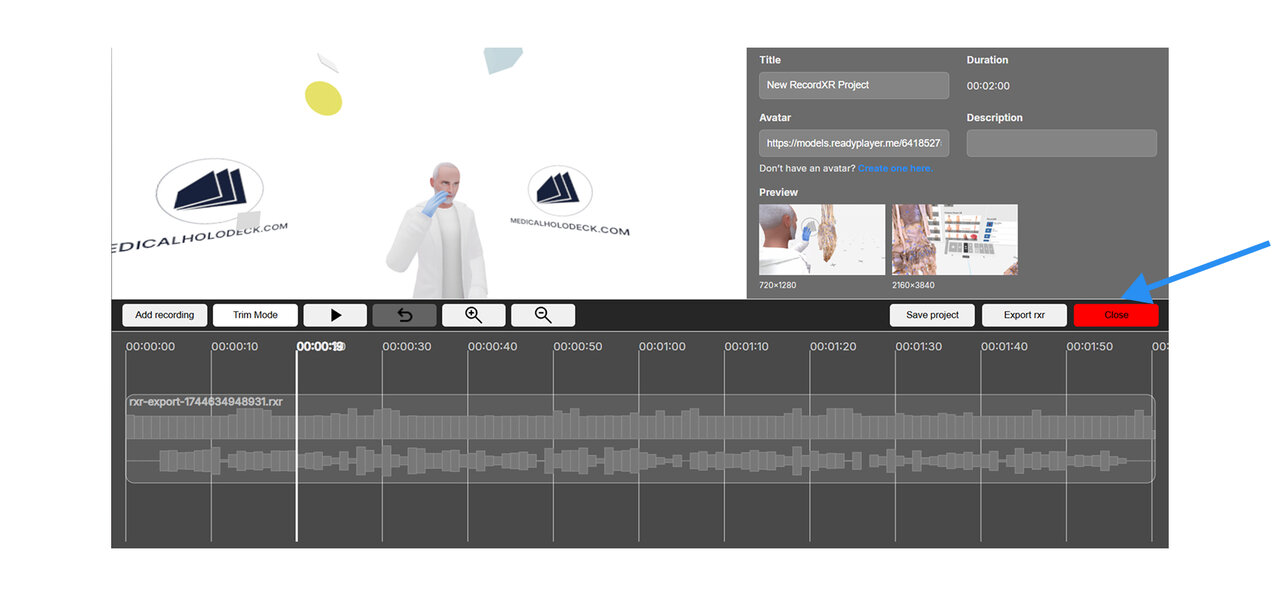
Per uscire da RecordXR Studio, clicca sul pulsante chiudi o chiudi la scheda del browser.
Assicurati di salvare il tuo lavoro prima di uscire per evitare di perdere i progressi.
7.A.13
Apri la registrazione
7.A.13.V1.9-01
Per importare la registrazione appena creata in Medicalholodeck:
- Apri l'app e vai al pannello della libreria.
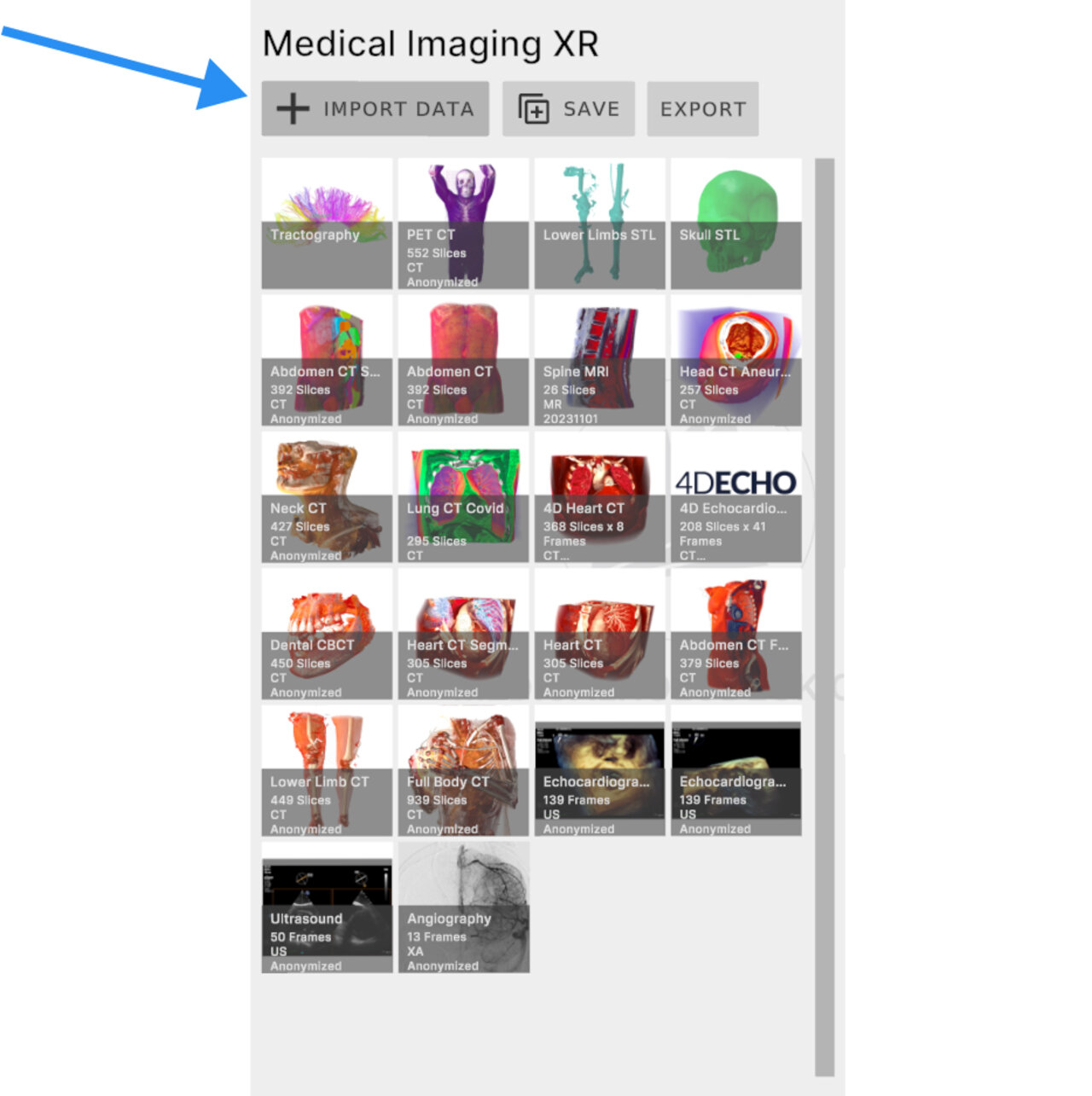
- Individua la sezione Medical Imaging XR e clicca sul pulsante importa dati.
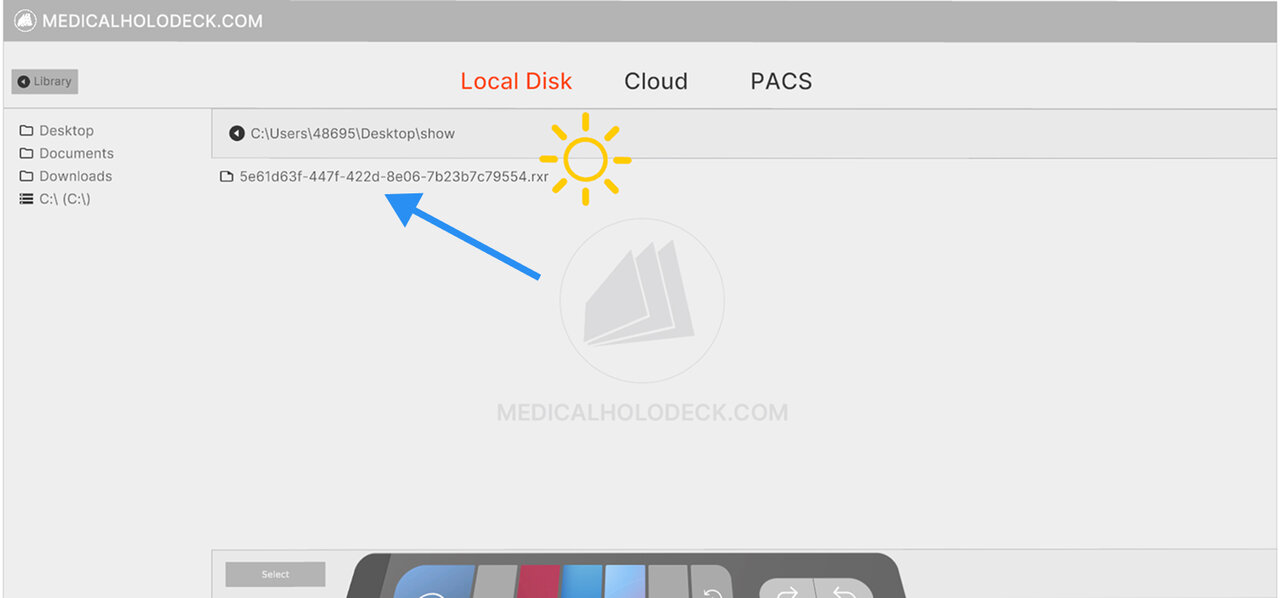
- Trova e seleziona il file di registrazione .RXR dal tuo computer.
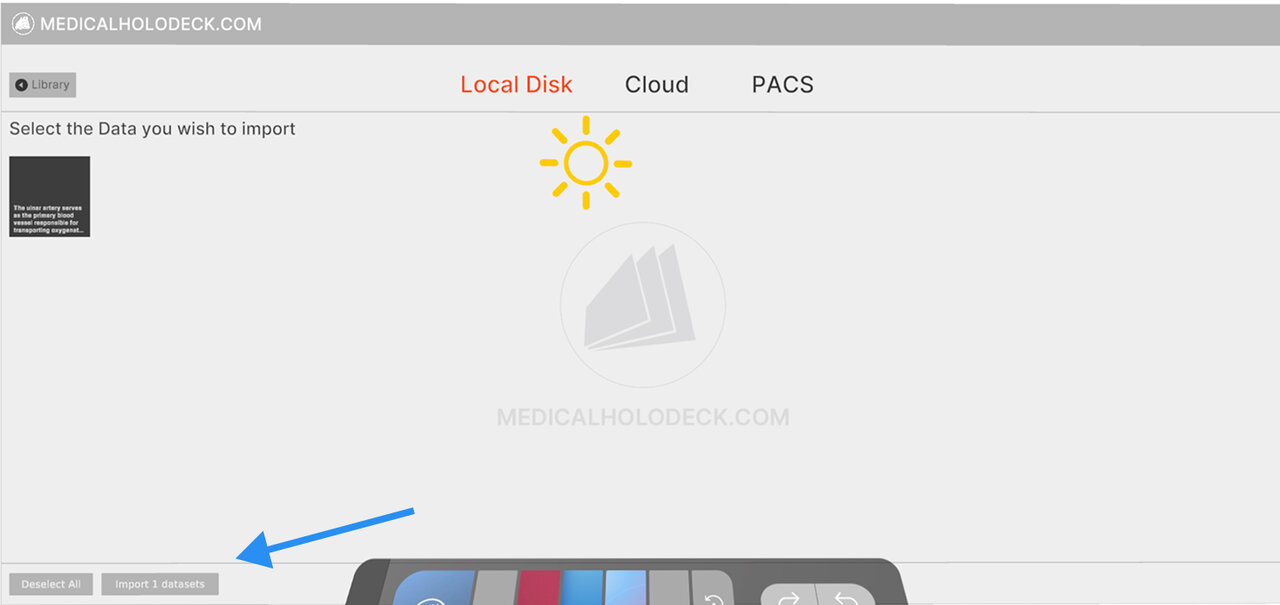
- Conferma l'importazione. La registrazione apparirà in cima nella sezione RecordXR.