1.1 Pannello di controllo principale
1.1.V1.9-01
Lo strumento principale per navigare in Medicalholodeck.
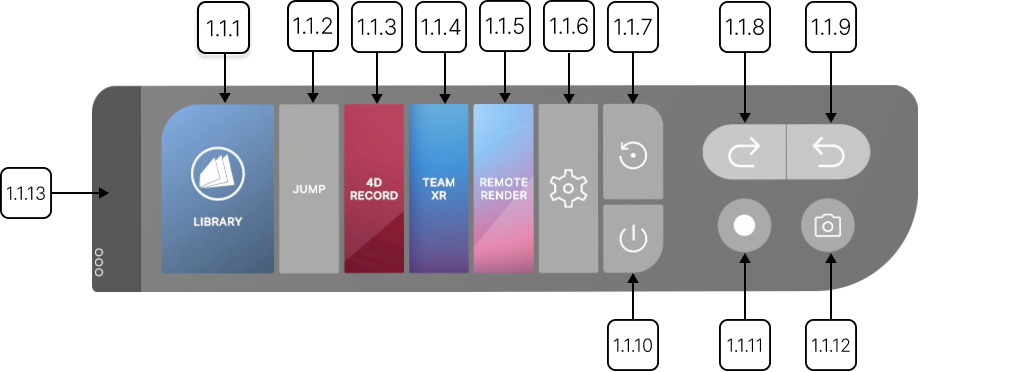
Il Main Control Pad è lo strumento principale per navigare in Medicalholodeck. Per impostazione predefinita, appare sotto la finestra Library. La Library permette di accedere ai dataset. La sua visibilità può essere togglata cliccando sul pulsante Library.
Il pulsante Jump abilita il movimento nello spazio di lavoro. Selezionalo con il grilletto, punta alla posizione desiderata e premi di nuovo il grilletto per cambiare la tua posizione. Clicca di nuovo sul pulsante per disabilitare la funzione.
Il pulsante Registrazione 4D permette di creare registrazioni VR. Premilo per iniziare la registrazione e premi di nuovo per fermare. Successivamente, un pad di controllo apparirà sopra il pannello e la registrazione spaziale inizierà a riprodursi automaticamente. Le tue registrazioni sono salvate nella sezione RecordXR della libreria.
Nella sezione TeamXR trovi le impostazioni delle sessioni VR, come avviare, partecipare e gestire sessioni.
La funzione Remote Rendering permette all'applicazione di girare su un server esterno, alleggerendo l'elaborazione grafica 3D e migliorando la qualità visiva. Per avviare l'ambiente di rendering, clicca sul pulsante Remote Render. Questa funzione richiede l'installazione di un'app separata e supporta attualmente solo headset VR standalone.
Accedi alle impostazioni cliccando sull'icona a forma di ingranaggio. Qui troverai anche Licenze, PACS e Servizi.
Per rimuovere tutti i dataset dallo spazio di lavoro, clicca sul pulsante Reset. Premi il pulsante Esci se vuoi chiudere l'applicazione.
Per annullare o ripristinare un'azione, interagisci con l'icona freccia appropriata.
Per fare un video, premi il pulsante Registra. Diventerà rosso per indicare che la registrazione è iniziata. Clicca di nuovo per fermare. Per catturare un'immagine clicca sul pulsante Fotocamera. Le immagini e i video saranno salvati sul desktop. Questi due pulsanti sono disponibili solo in modalità PC-VR o nell'app Remote Rendering. Su standalone, premi il pulsante Oculus e seleziona l'opzione 'Take Photo' o 'Record Video' dal pannello dell'applicazione.
Per spostare il pad, punta sulla sua maniglia e tieni premuto il grilletto. Rilascia il grilletto per posizionare il pad nella nuova posizione.
1.1.1
Libreria
1.1.1.V1.9-01
Seleziona questo pulsante con il grilletto per attivare o disattivare la visibilità della libreria.
1.1.2
Salta
1.1.2.V1.9-01
Abilita il movimento nell'area di lavoro. Selezionalo con il grilletto, poi punta alla posizione desiderata. Seleziona di nuovo per disabilitare la funzione.
1.1.3
Registrazione 4D
1.1.3.V1.9-01
Crea registrazioni VR immersive. Selezionalo con il grilletto per iniziare la registrazione e di nuovo per fermarla. La registrazione apparirà nella sezione RecordXR della libreria.
1.1.4
TeamXR
1.1.4.V1.9-01
Apre le impostazioni di TeamXR. Selezionalo con il grilletto per avviare, unirti o gestire una sessione VR.
1.1.5
Render remoto
1.1.5.V1.9-01
Avvia l'ambiente di rendering. Richiede l'installazione di un'app separata e attualmente supporta solo visori VR standalone.
1.1.6
Impostazioni
1.1.6.V1.9-01
Apre le impostazioni di Medicalholodeck.
1.1.7
Reimposta area di lavoro
1.1.7.V1.9-01
Pulisce tutti i modelli e i dati dall'area di lavoro.
1.1.8
Annulla
1.1.8.V1.9-01
Annulla l'ultima azione eseguita nell'ambiente VR. Premi ripetutamente con il grilletto per annullare più azioni in ordine.
1.1.9
Ripristina
1.1.9.V1.9-01
Ripristina azioni precedentemente annullate. Premi ripetutamente con il grilletto per rifare più azioni in ordine.
1.1.10
Esci
1.1.10.V1.9-01
Chiude l'applicazione. Premi con il grilletto per uscire.
1.1.11
Registra un video
1.1.11.V1.9-01
Registra la tua esperienza VR. Premi con il grilletto per iniziare e di nuovo per fermare. Il video verrà salvato sul desktop (solo PC-VR). Su standalone, premi il pulsante Oculus e apri l'icona della fotocamera dal menu, quindi seleziona “Record Video.”
1.1.12
Scatta una foto
1.1.12.V1.9-01
Cattura un'immagine della tua esperienza VR. Premi con il grilletto per scattare una foto. Lo screenshot verrà salvato sul desktop (solo PC-VR). Su standalone, premi il pulsante Oculus e apri l'icona della fotocamera dal menu, quindi seleziona “Take Photo.”
1.1.13
Maniglia
1.1.13.V1.9-01
Riposiziona il pannello. Selezionalo con il grilletto e rilascia per impostarlo in una nuova posizione.