7. RecordXR Studio
7.V1.9-01
RecordXR Studio adalah alat pengeditan VR yang memungkinkan pengguna memotong, memperpendek, dan menggabungkan rekaman 4D yang dibuat dengan RecordXR. Ini memungkinkan Anda mengedit dan menyinkronkan audio, menambahkan avatar untuk interaksi virtual yang lebih menarik, dan membuat versi multibahasa dengan melapisi trek audio dalam berbagai bahasa.
Pelajari cara mengedit rekaman RXR Medicalholodeck Anda menggunakan RecordXR Studio.
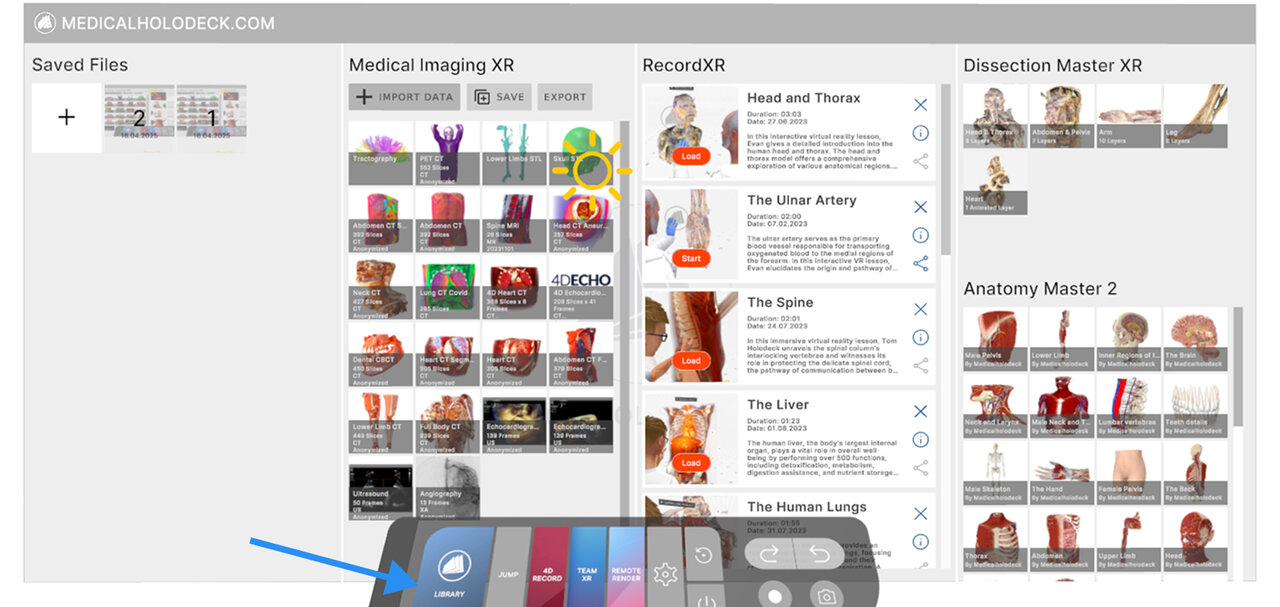
Pergi ke bagian RecordXR di pustaka dan pilih rekaman yang ingin Anda edit.
Jika Anda menggunakan headset standalone, Anda perlu menyambungkannya ke komputer dan memindahkan file secara manual.
Pada PC-VR, rekaman akan disimpan secara otomatis sebagai file RXR di desktop setelah menekan tombol ekspor.
Selanjutnya, buka RecordXR Studio dengan mengetik cut.rxr.app di browser Anda. Seret dan lepaskan file RXR Anda ke jendela, atau klik "Start Project" untuk membuka proyek kosong.
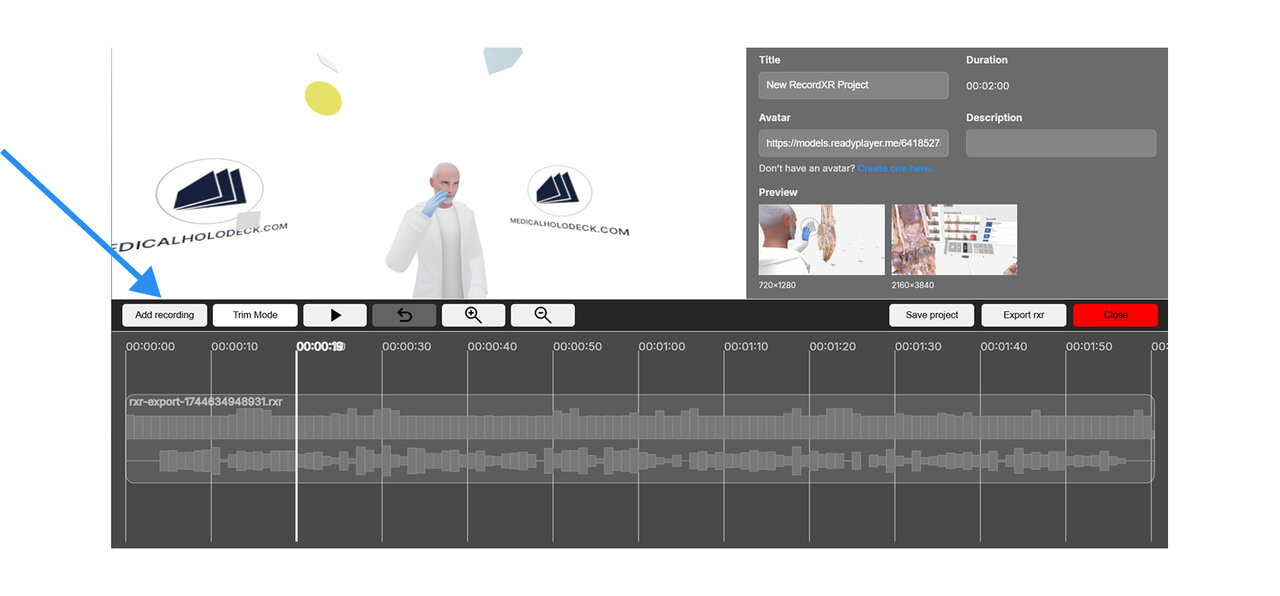
Klik "Add Recording" dan pilih file RXR dari komputer Anda. Anda hanya bisa menambahkan satu file pada satu waktu. Proyek menyimpan metadata dari file pertama, tetapi Anda bisa memperbaruinya nanti jika diperlukan.
Untuk memプレビュー momen tertentu dalam rekaman, pindahkan playhead ke posisi yang diinginkan pada timeline. Gunakan mouse untuk bergerak di jendela pratinjau 3D. Klik dan seret untuk memutar, gulir untuk zoom, dan posisikan kamera sesuai kebutuhan.
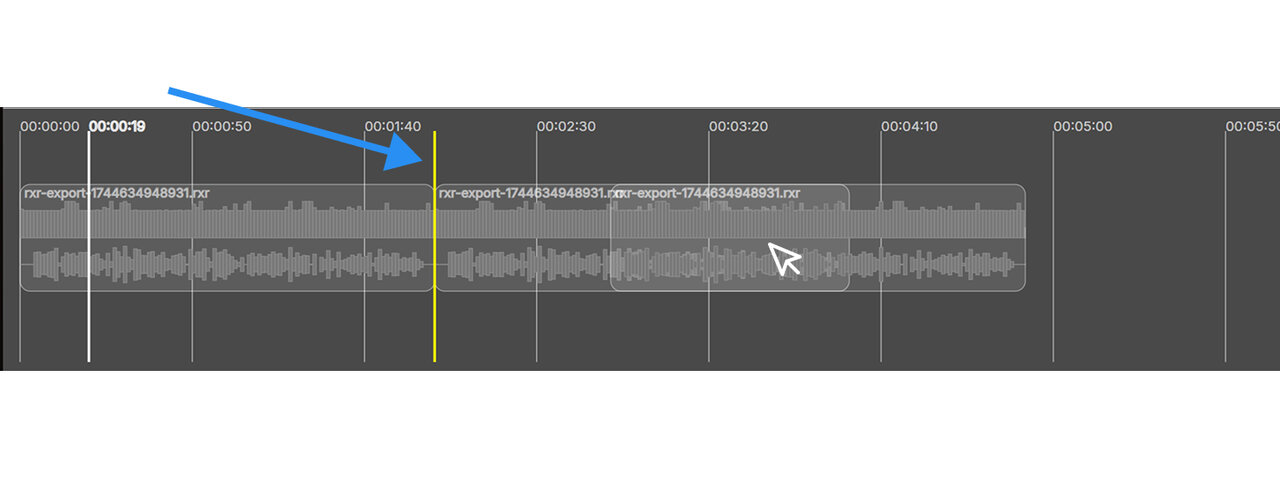
Untuk menyusun ulang rekaman, seret ke posisi baru. Garis kuning menunjukkan di mana klip akan ditempatkan.
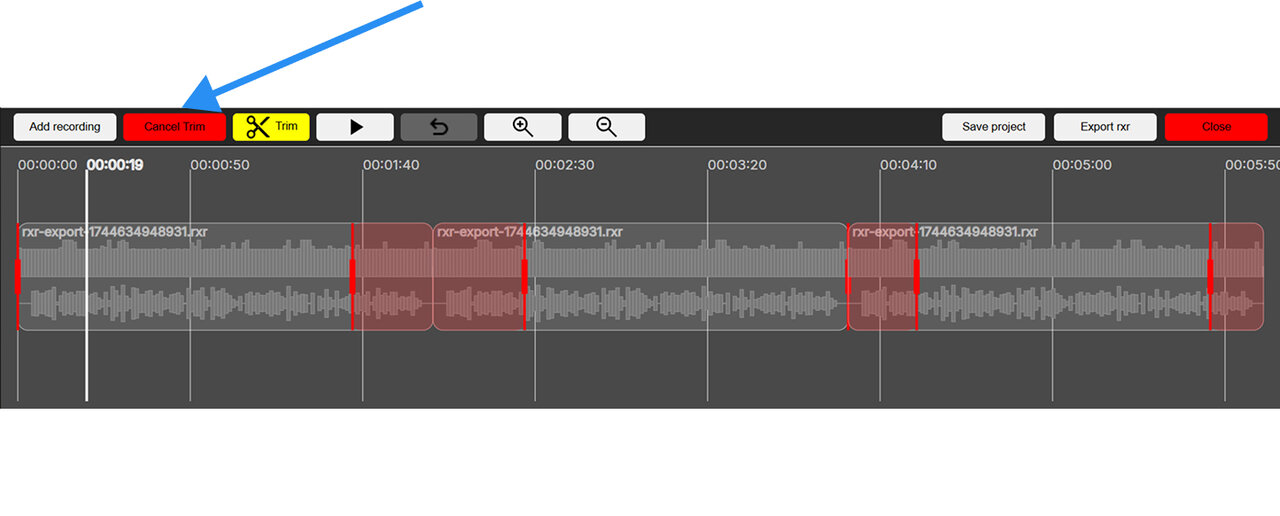
Untuk memangkas rekaman, pilih "Trim Mode". Pegangan merah akan muncul di awal dan akhir setiap klip. Seret untuk memilih bagian yang akan dihapus, lalu klik tombol kuning "Trim" untuk konfirmasi. Untuk membatalkan pemangkasan, klik tombol merah.
Untuk membagi rekaman menjadi dua bagian pada momen tertentu, pindahkan playhead ke posisi yang diinginkan dan klik "Cut". Rekaman akan dibagi menjadi dua klip terpisah yang dapat diedit secara independen.
Untuk menonton rekaman Anda langsung di editor, klik tombol play. Playhead akan bergerak otomatis saat rekaman diputar. Tekan jeda untuk menghentikan pemutaran.
Pilih tombol undo untuk membatalkan tindakan terakhir Anda.
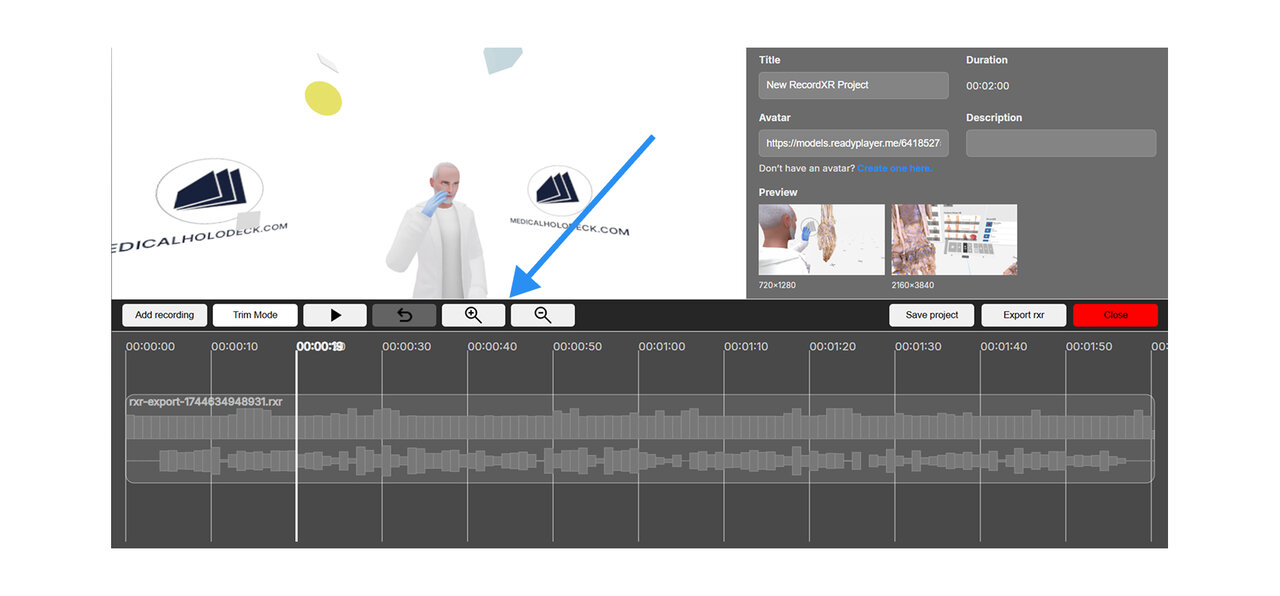
Gunakan tombol zoom in dan out untuk menyesuaikan tampilan timeline Anda. Anda juga dapat menggunakan roda gulir mouse untuk memperbesar atau memperkecil timeline.
Klik trek audio yang diinginkan untuk menampilkan fungsi pengeditan audio.
Untuk mengganti audio dalam rekaman Anda, klik "Replace Audio". Pilih file audio dari browser file Anda yang ingin digunakan sebagai pengganti.
Pilih "Translate Audio" untuk mengubah bahasa rekaman. Masukkan kunci API Eleven Labs Anda jika sudah memiliki akun. Jika belum, kunjungi elevenlabs.io untuk membuat satu.
Jika ingin menyimpan audio saat ini, klik "Save Audio". Akan diunduh ke komputer Anda dalam format MP4.
Untuk menghapus rekaman secara permanen, klik "Delete Recording".
Klik "Cancel" untuk menutup jendela.
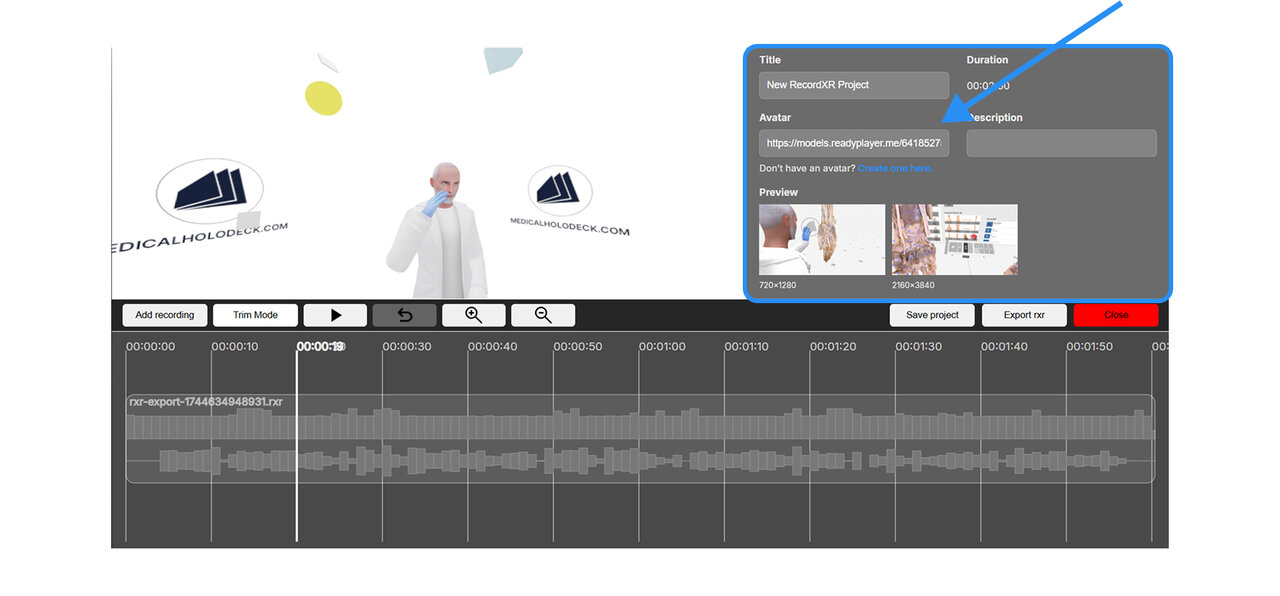
Pergi ke bagian Metadata untuk mengedit judul proyek, deskripsi, dan gambar pratinjau. Klik tautan di bawah bidang avatar untuk merancang avatar Anda. Setelah siap, tempelkan URL-nya di sana. Pilih "Reset" untuk membatalkan perubahan.
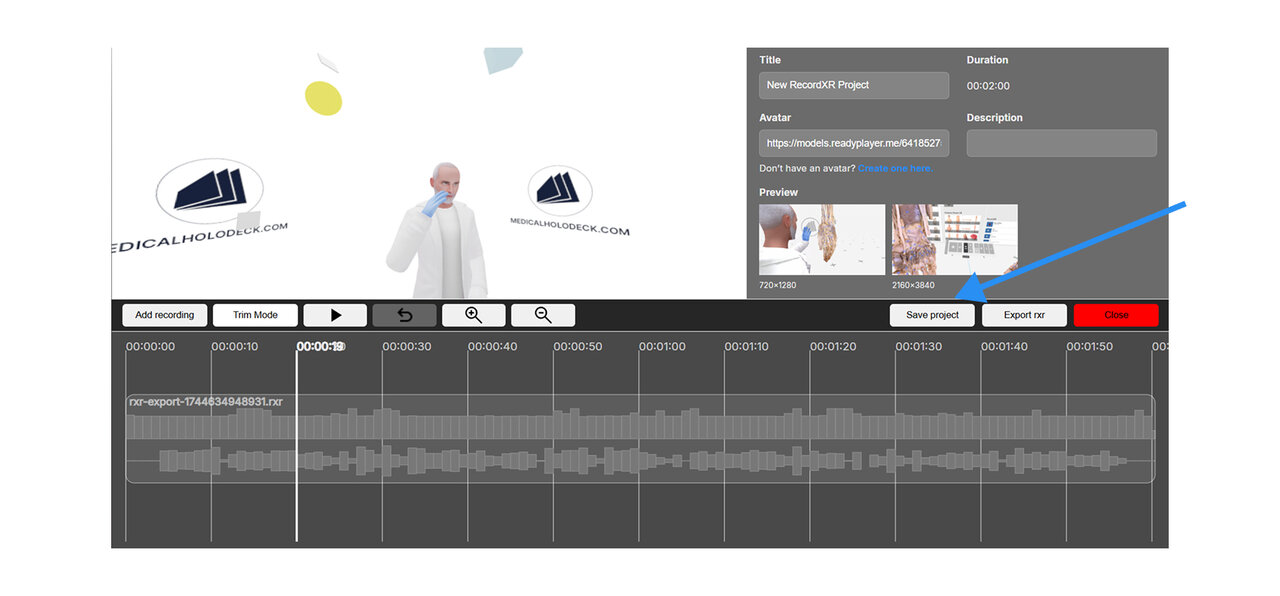
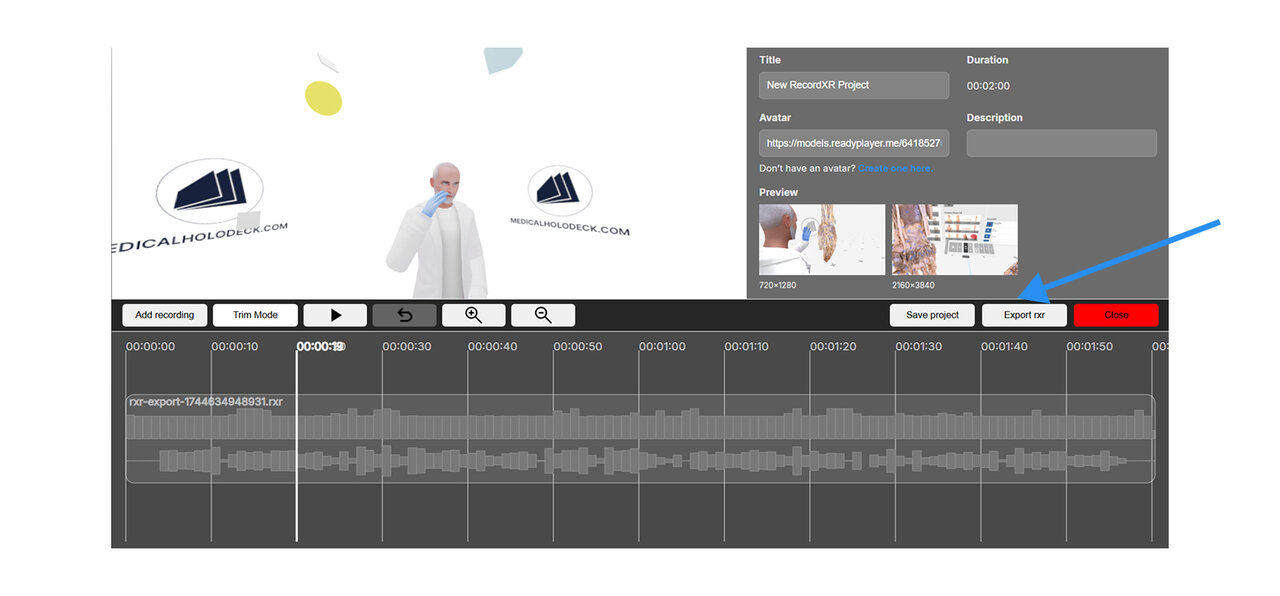
Klik "Save Project" untuk mengunduh file proyek. File ini dapat dibuka kembali nanti di RecordXR Studio. Untuk menghasilkan file RXR akhir, klik "Export RXR".
7.A Mulai cepat
7.A.V1.9-01
7.A.1
Dapatkan rekaman dari Medicalholodeck
7.A.1.V1.9-01
Arahkan ke bagian RecordXR di panel perpustakaan. Temukan rekaman yang ingin Anda ekspor dan klik tombol ekspor/bagikan. File akan disimpan sebagai file .RXR dan secara otomatis diekspor ke desktop Anda.
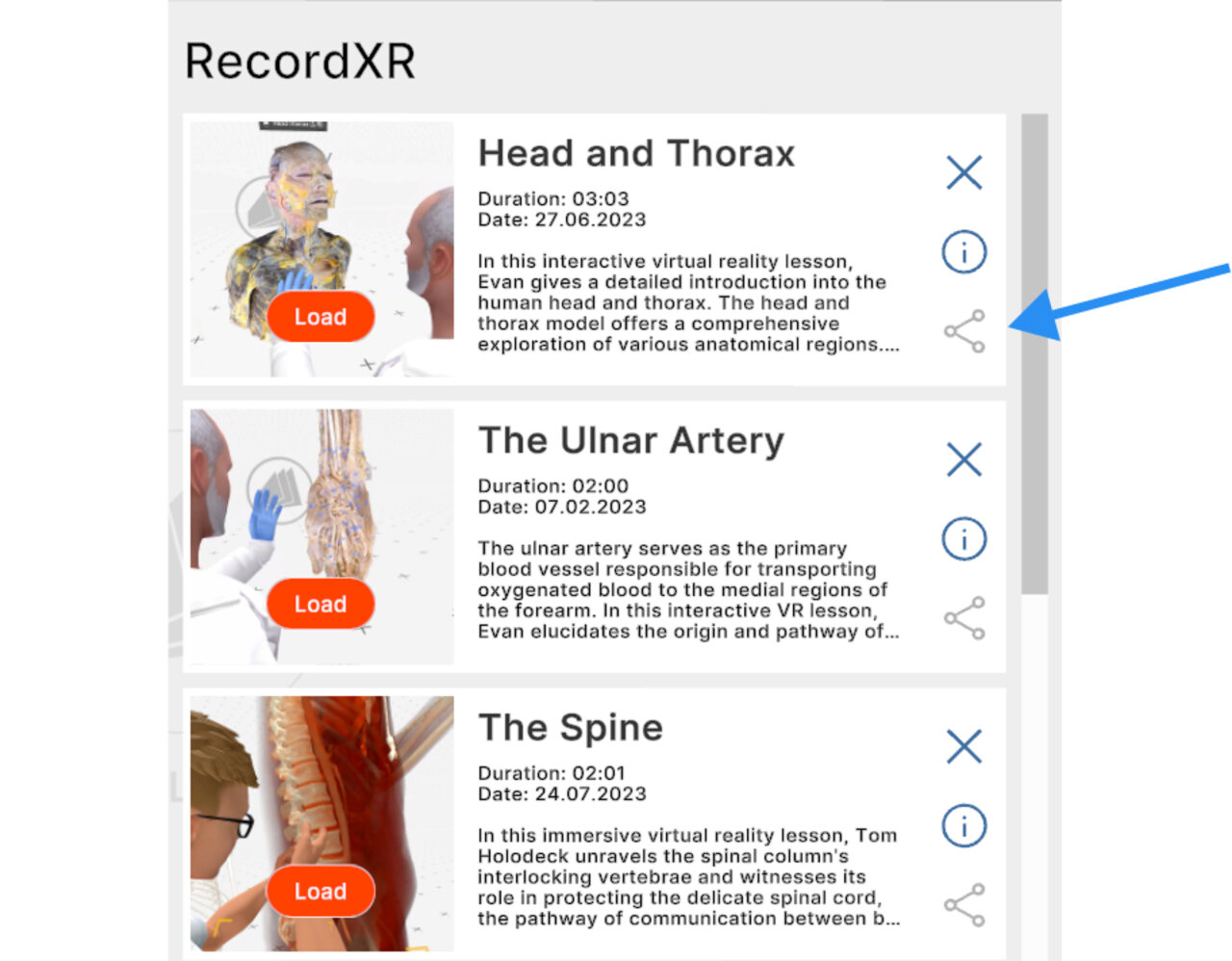
Untuk mempelajari lebih lanjut tentang membuat rekaman di aplikasi Medicalholodeck, periksa panduan RecordXR di situs web.
7.A.2
Buka RecordXR Studio
7.A.2.V1.9-01
Akses RecordXR Studio di sini.
7.A.3
Buka proyek
7.A.3.V1.9-01
Ada dua cara untuk memulai proyek:
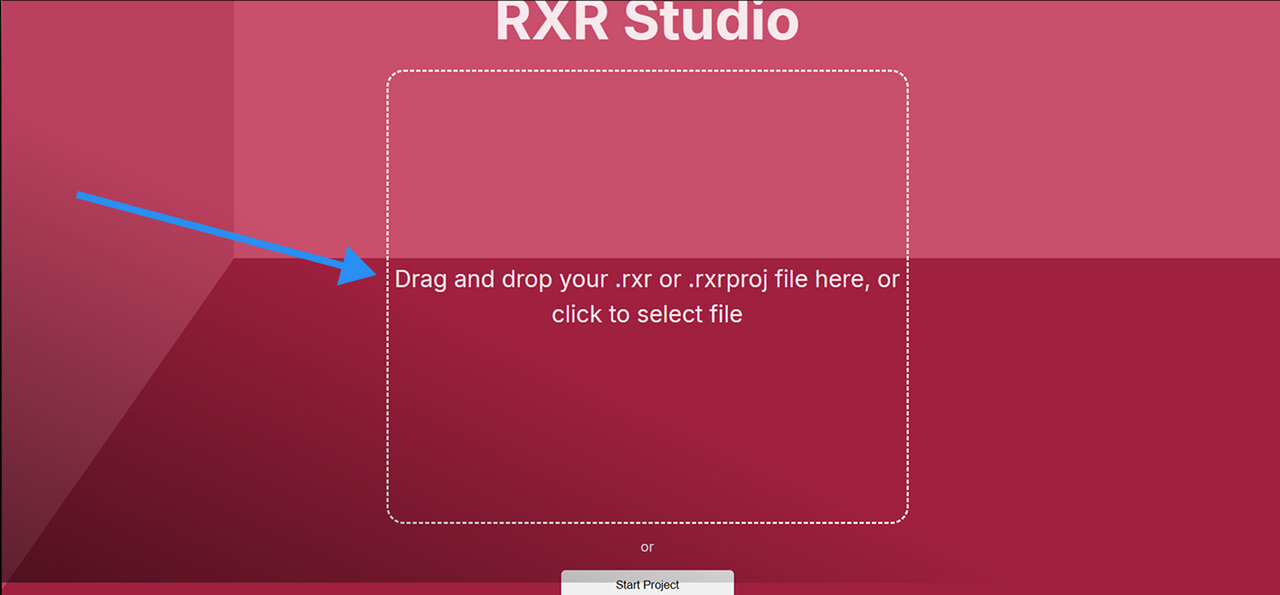
Pilihan 1: Seret & lepas
Letakkan file .RXR atau .rxrproj ke area yang ditentukan untuk memulai.
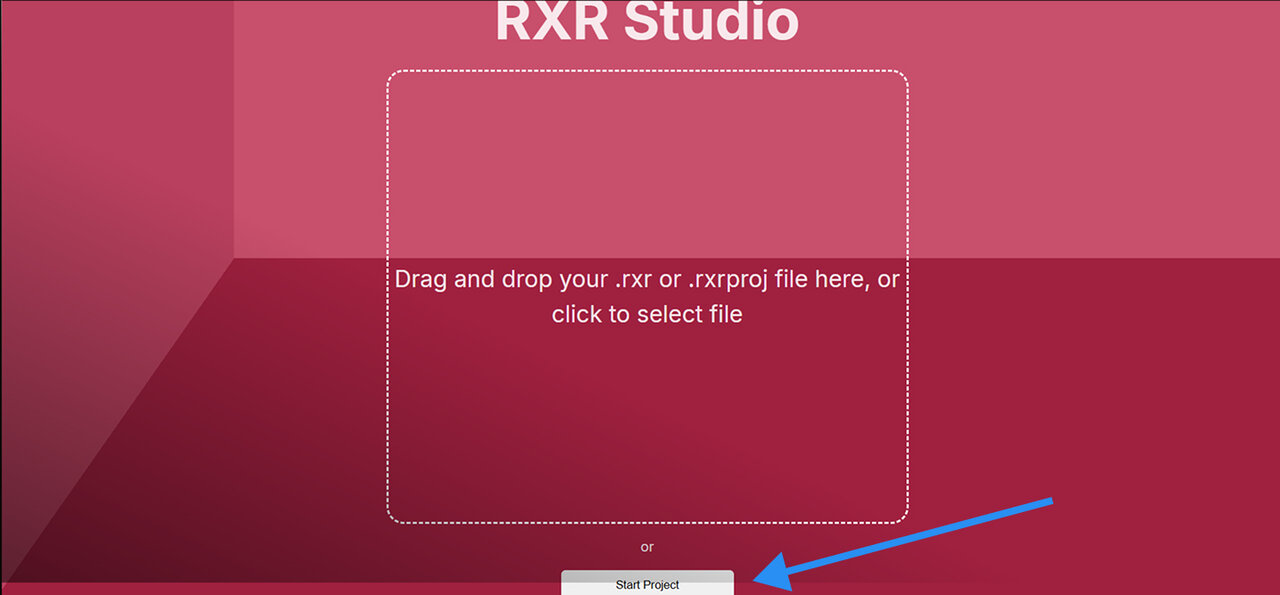
Pilihan 2: mulai baru
Klik tombol mulai proyek untuk membuka proyek baru.
7.A.4
Tambahkan rekaman
7.A.4.V1.9-01
Untuk menambahkan rekaman ke proyek Anda, klik tombol tambahkan rekaman dan cari file .RXR yang diinginkan di komputer Anda. Rekaman harus ditambahkan satu per satu.
Perhatikan bahwa proyek secara otomatis menyimpan metadata dari rekaman pertama yang diunggah. Itu dapat diubah nanti di bagian metadata.
Rekaman baru ditempatkan di akhir timeline.
7.A.5
Perbesar/Perkecil
7.A.5.V1.9-01
Untuk menyesuaikan tampilan timeline gunakan perbesar/perkecil. Memperbesar untuk pengeditan presisi atau memperkecil untuk tampilan penuh sangat berguna saat memotong atau mengatur ulang.
7.A.6
Ubah urutan
7.A.6.V1.9-01
Untuk menyusun ulang rekaman dalam timeline, klik dan seret rekaman ke posisi yang diinginkan yang ditandai dengan garis vertikal kuning. Gunakan tombol panah keyboard untuk bergerak melintasi timeline karena timeline tidak menggulir secara otomatis.
7.A.7
Potong
7.A.7.V1.9-01
Untuk memotong rekaman, klik tombol mode potong. Pegangan merah akan muncul di awal dan akhir setiap file. Seret pegangan ini untuk memilih segmen yang akan dipotong dan klik tombol potong kuning untuk menerapkan perubahan.
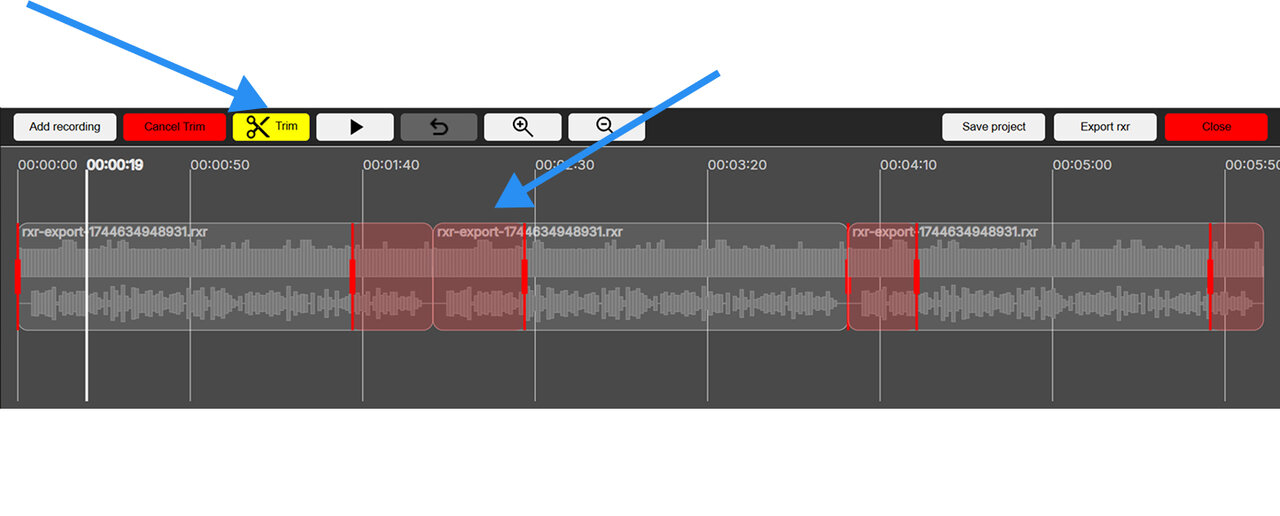
Untuk keluar dari mode potong tanpa menerapkan perubahan, klik tombol merah batalkan potong.
7.A.8
Atur metadata
7.A.8.V1.9-01
Judul, deskripsi, dan ikon pratinjau untuk proyek Anda dapat diedit di bagian metadata.

7.A.9
Tambahkan avatar
7.A.9.V1.9-01
Anda dapat menambahkan avatar khusus ke rekaman Anda. Klik tautan “Buat satu di sini” di bawah kolom untuk merancang avatar Anda. Setelah siap, salin URL-nya dan tempelkan ke kolom avatar dalam bagian metadata.
7.A.10
Menyimpan proyek
7.A.10.V1.9-01
Untuk menyimpan proyek Anda, klik tombol simpan proyek. Proyek akan diunduh ke komputer Anda dengan ekstensi .rxrproj.
Perlu diketahui ini adalah file proyek, bukan rekaman. Hanya dapat dibuka kembali dalam RecordXR Studio.
7.A.11
Ekspor file .RXR
7.A.11.V1.9-01
Untuk mengekspor rekaman dari proyek yang dibuka, klik tombol ekspor RXR. Rekaman akan disimpan ke komputer Anda sebagai file .RXR dan kemudian dapat dibuka di Medicalholodeck.
7.A.12
Keluar dari platform
7.A.12.V1.9-01
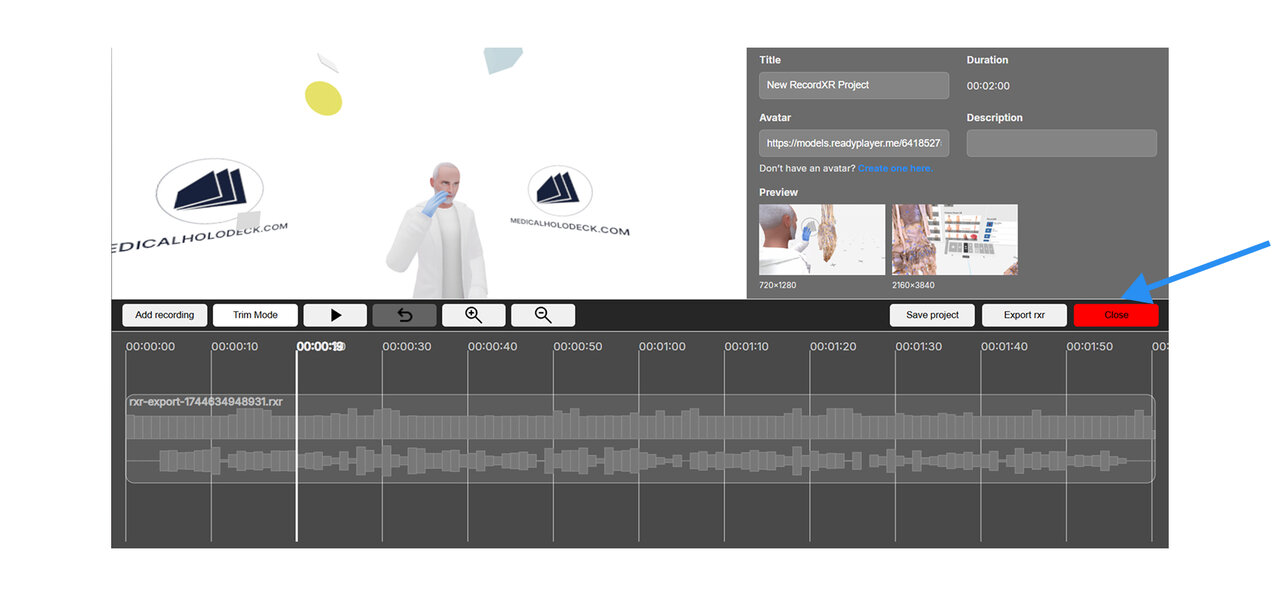
Untuk keluar dari RecordXR Studio, klik tombol tutup atau tutup tab browser.
Pastikan untuk menyimpan pekerjaan Anda sebelum keluar agar tidak kehilangan kemajuan.
7.A.13
Buka rekaman
7.A.13.V1.9-01
Untuk mengimpor rekaman baru yang Anda buat ke Medicalholodeck:
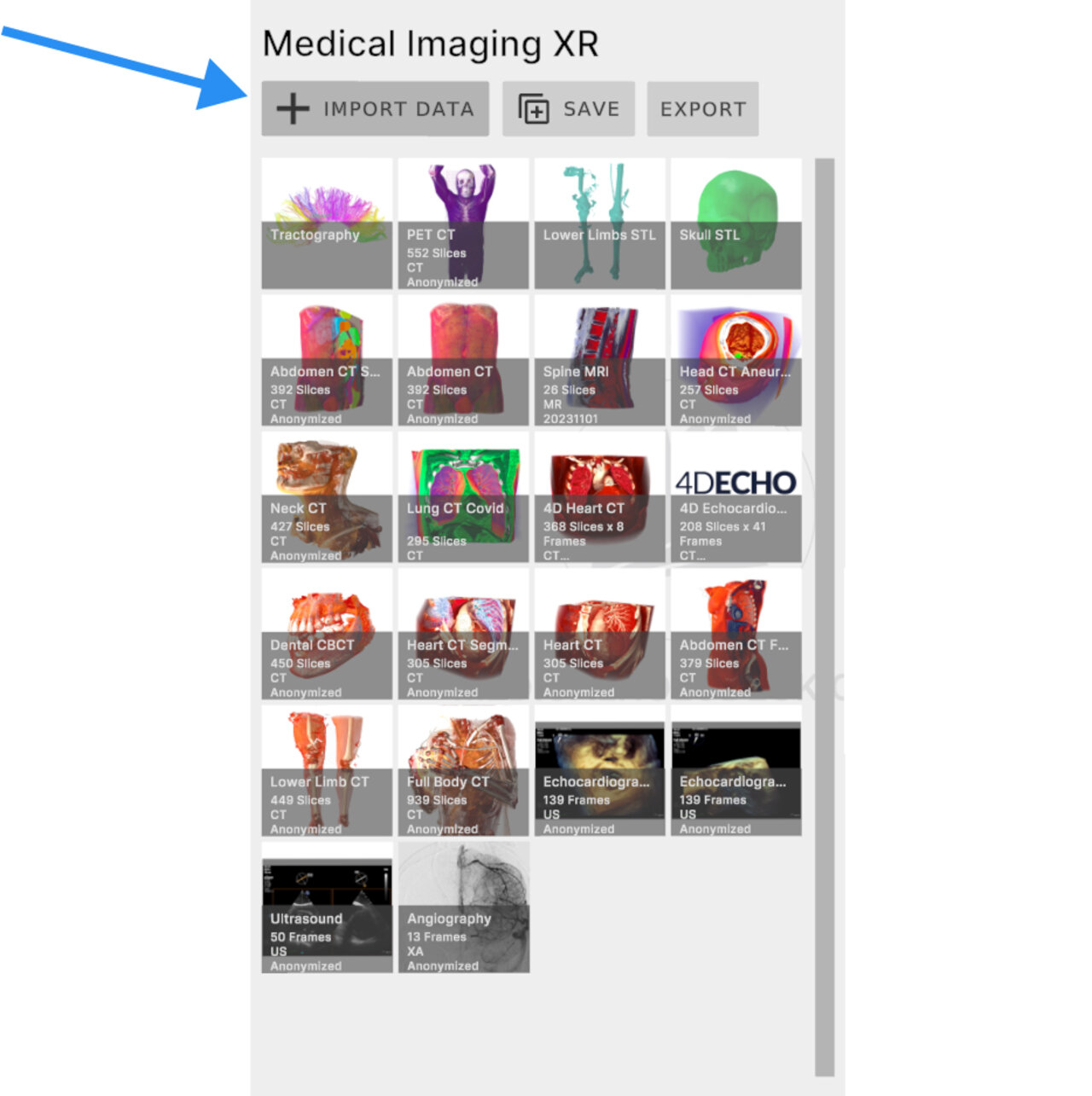
- Buka aplikasi dan navigasikan ke panel perpustakaan.
- Temukan bagian Medical Imaging XR dan klik tombol impor data.
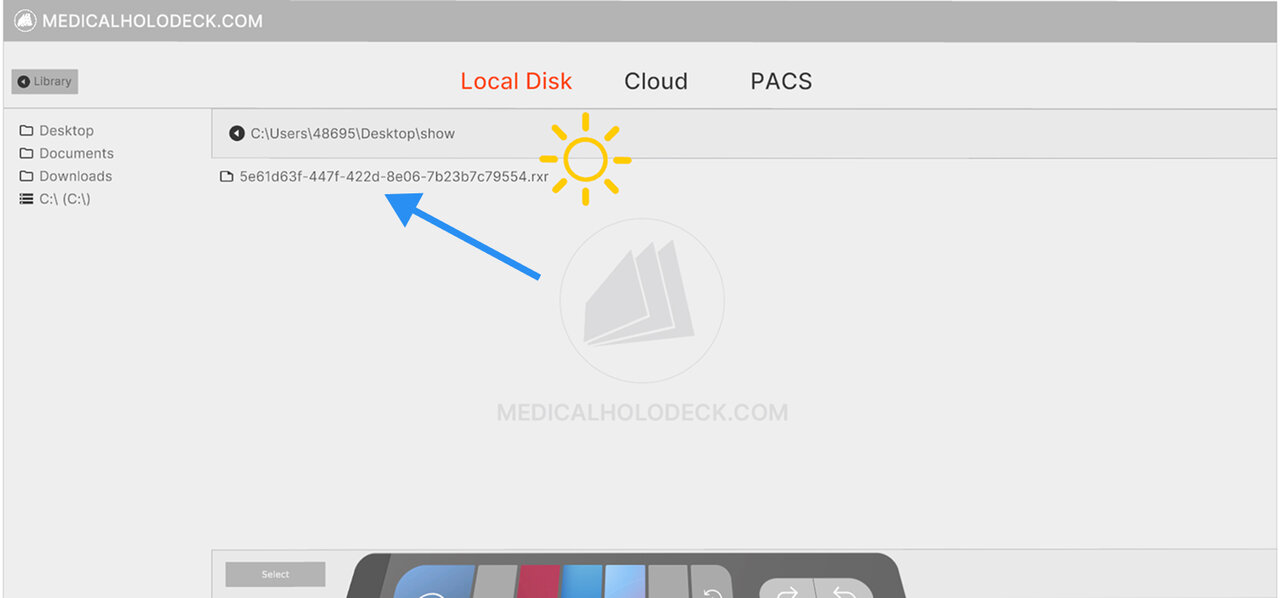
- Temukan dan pilih file rekaman .RXR Anda dari komputer.
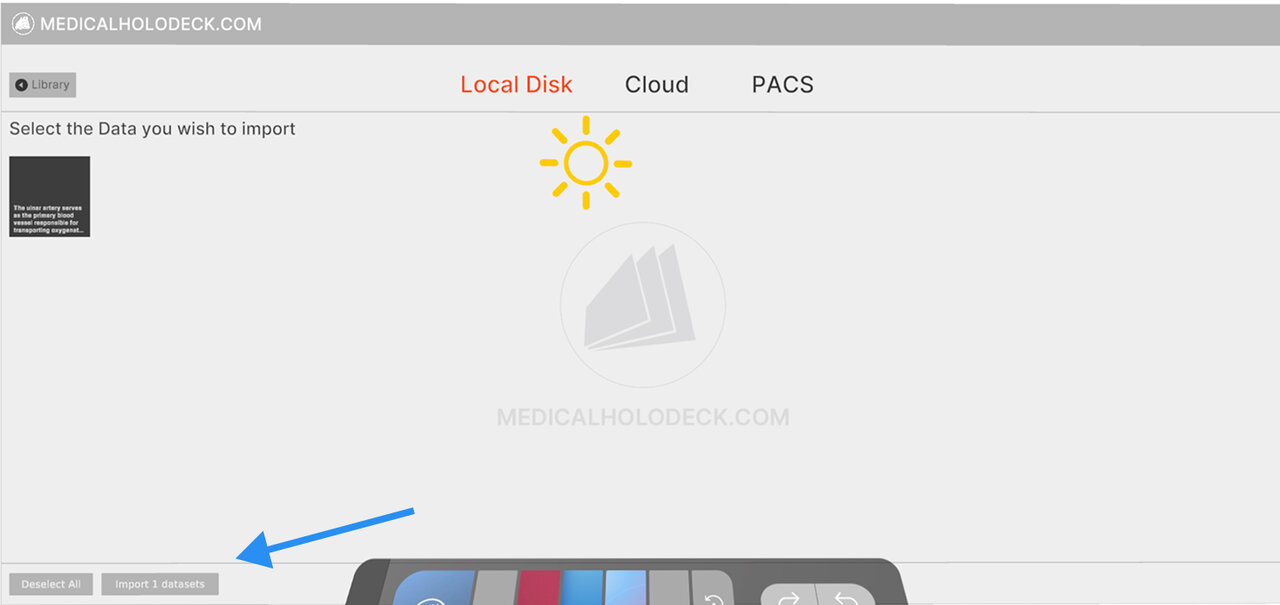
- Konfirmasi impor. Rekaman akan muncul di posisi teratas di bawah bagian RecordXR.