1.8 Medicalholodeck Link
1.8.V1.9-01
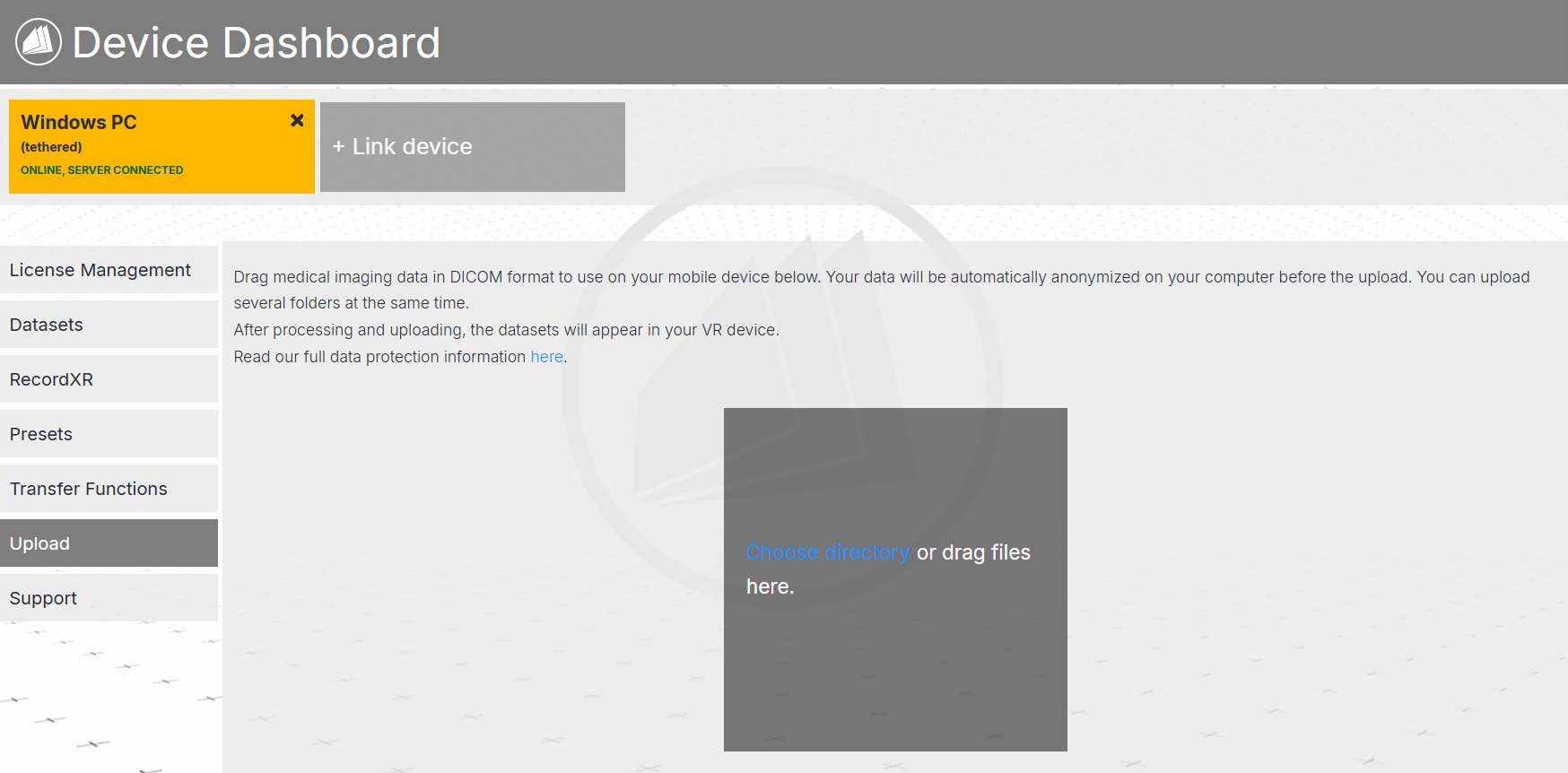
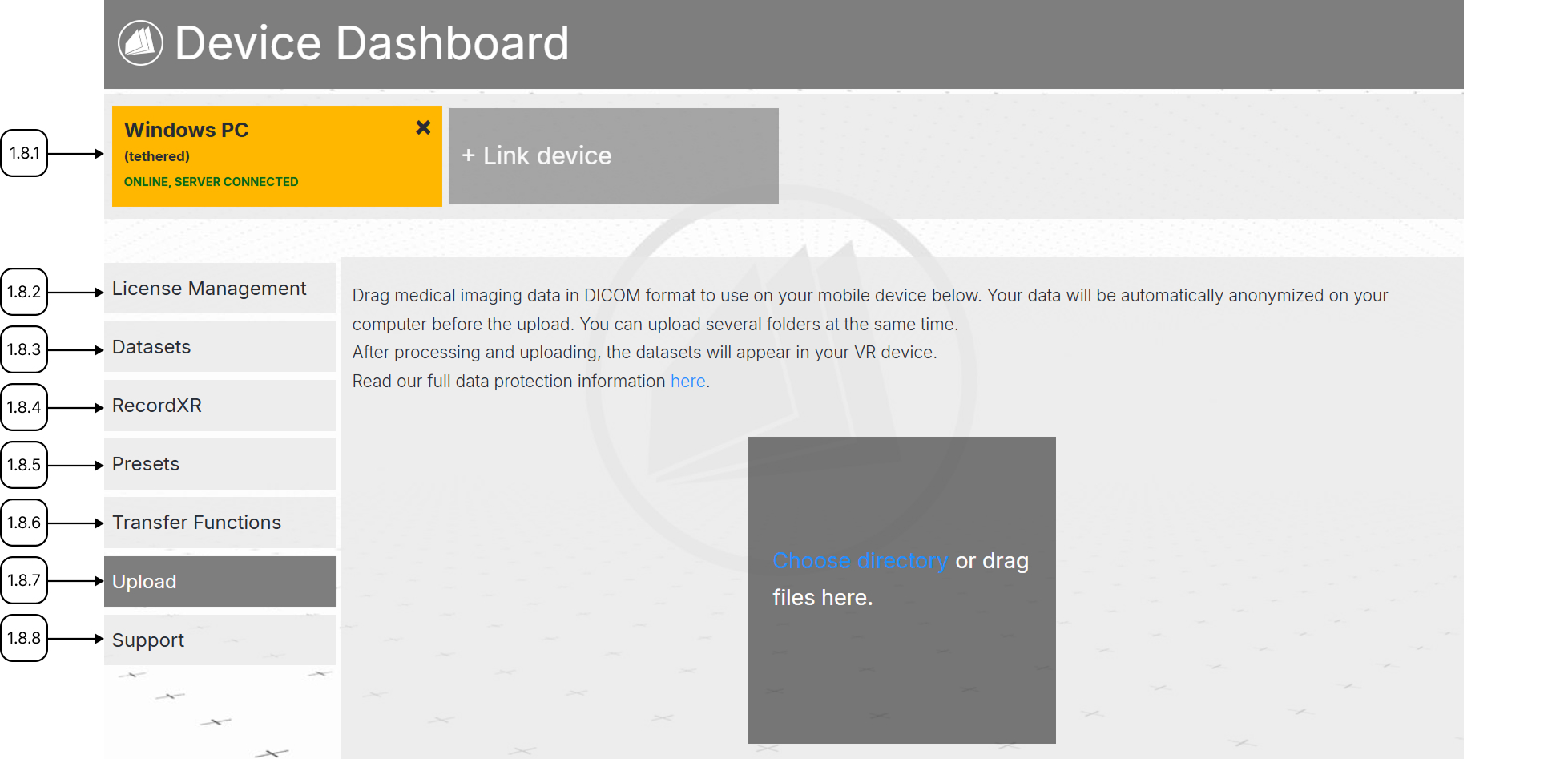
Dasbor perangkat Link terdiri dari bilah perangkat dan 7 bagian: manajemen lisensi, set data, RecordXR, preset, fungsi transfer, unggah, dan dukungan.
Medicalholodeck Link adalah dasbor web untuk mengelola perangkat VR dan PC. Gunakan untuk mengaktifkan lisensi, mengatur konten, dan mengunggah file.
Bilah perangkat menampilkan perangkat terhubung dan statusnya. Perangkat aktif disorot dengan warna kuning. Untuk menghubungkan perangkat baru, klik "Link device" dan masukkan kode 6 digit yang ditampilkan di perangkat Anda. Untuk beralih antar perangkat, klik tombol yang sesuai.
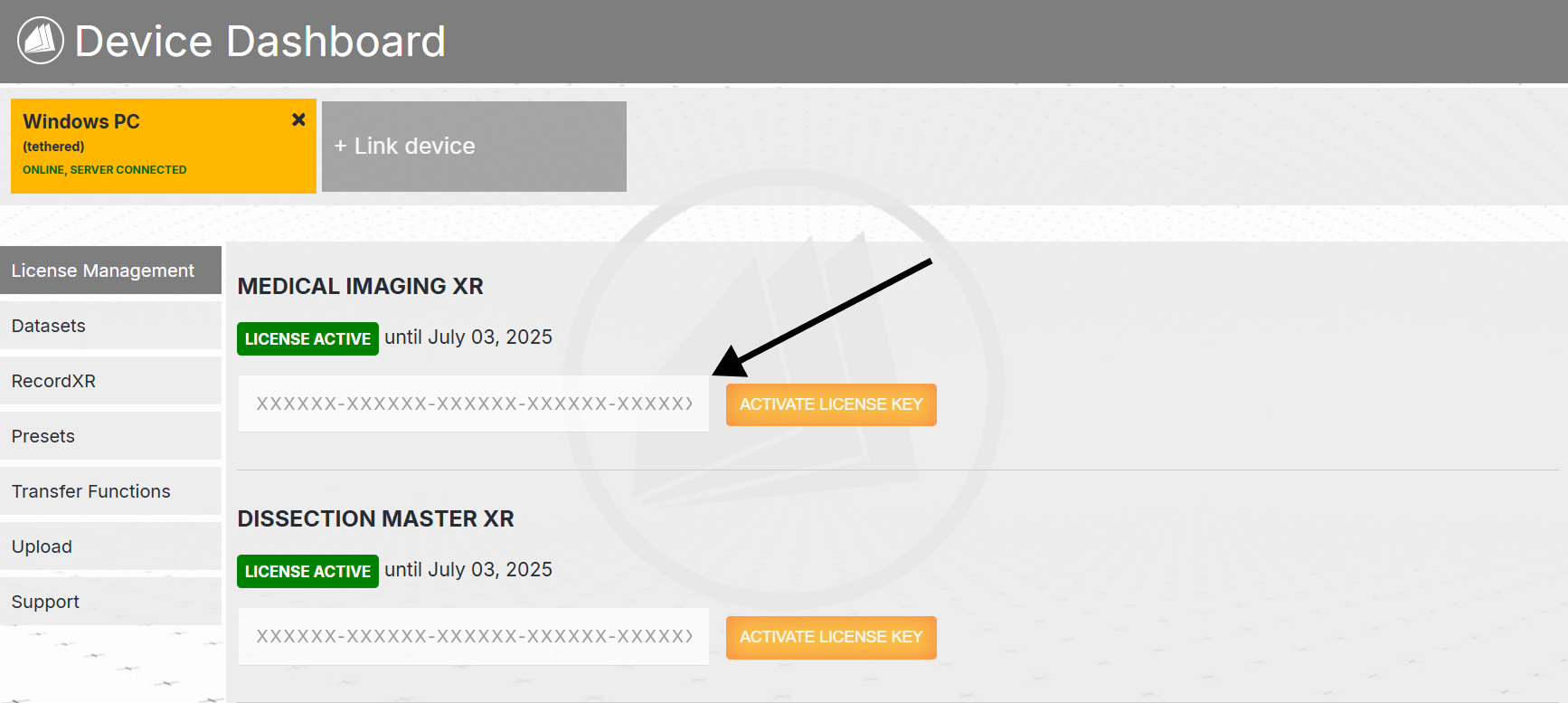
Bagian Manajemen Lisensi memungkinkan Anda mengaktifkan lisensi dan melihat tanggal kedaluwarsanya. Untuk mengaktifkan lisensi, tempelkan kunci lisensi Anda ke bidang yang ditentukan dan klik "Aktifkan." Ini berfungsi untuk headset VR dan PC.
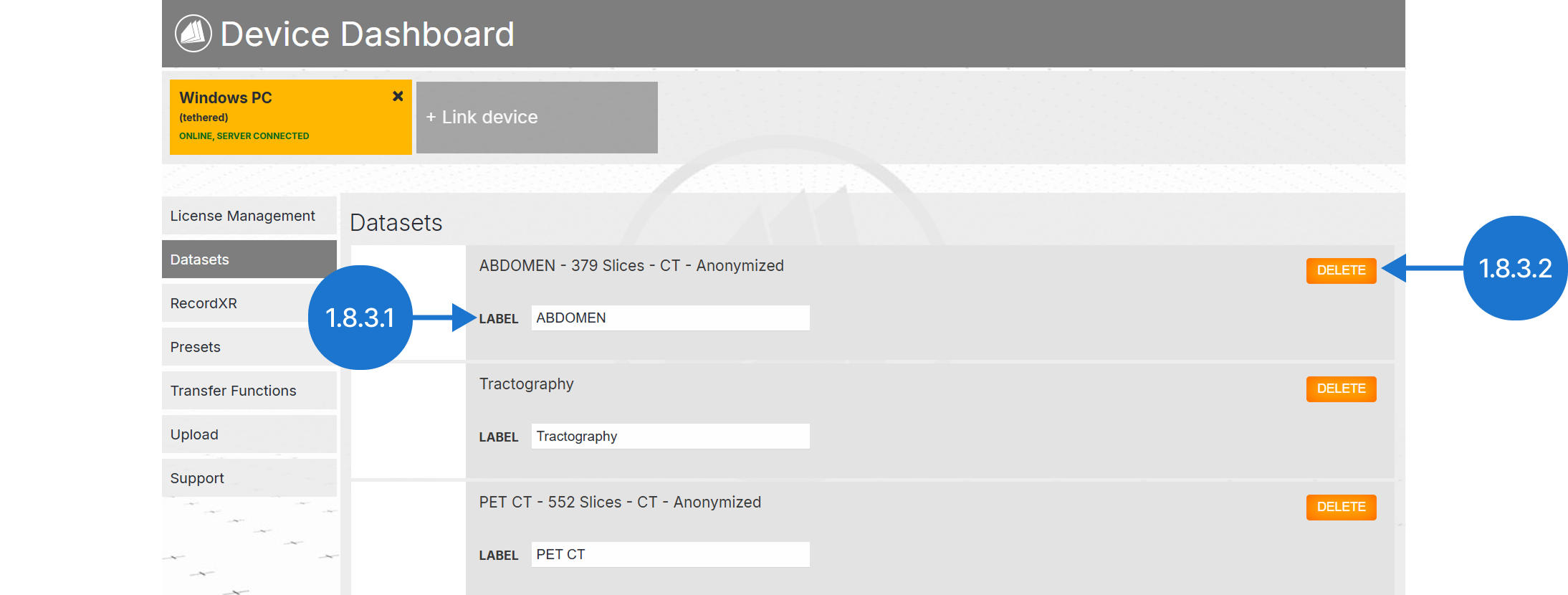
Bagian Datasets menampilkan semua dataset yang disimpan di perangkat terhubung. Ubah nama dataset dengan mengedit bidang "Label". Klik "Simpan" untuk konfirmasi. Untuk menghapus dataset, klik "Hapus." Perhatikan bahwa tindakan ini bersifat permanen.
Bagian RecordXR menampilkan semua rekaman XR yang disimpan di perangkat. Edit deskripsi mereka atau hapus file sepenuhnya.
Anda juga dapat mengganti nama dan menghapus preset serta fungsi transfer di bagian masing-masing.
Untuk mengunggah file dari komputer ke perangkat terhubung, buka bagian Upload dan klik "Pilih direktori" atau seret file ke area upload. Banyak file dapat diunggah sekaligus dan secara otomatis dianonimkan sebelum transfer. Selesaikan upload dengan mengonfirmasi impor di VR pada perangkat terhubung.
Jika membutuhkan bantuan, buka bagian "Support" untuk menghubungi dukungan teknis atau mengakses dokumentasi.
1.8.1
Bilah perangkat
1.8.1.V1.9-01
Menampilkan perangkat yang terhubung dan statusnya. Perangkat aktif disorot dengan warna kuning. Klik perangkat lain untuk beralih kontrol.

Tautkan perangkat
Hubungkan perangkat Anda menggunakan kode 6 digit, yang muncul di tab cloud setelah Anda menekan tombol impor di bagian Medical Imaging.
1.8.2
Manajemen lisensi
1.8.2.V1.9-01
Aktifkan lisensi dengan menempelkan kode yang Anda terima melalui email ke dalam kolom. Klik tombol aktifkan. Berfungsi untuk headset VR dan PC.
1.8.3
Set data
1.8.3.V1.9-01
Menampilkan set data yang disimpan di perangkat yang terhubung.
1.8.3.1
Label
Di bidang teks ini Anda dapat mengubah nama set data.
1.8.3.2
Hapus
Hapus set data dari perangkat yang terhubung di sini.
1.8.4
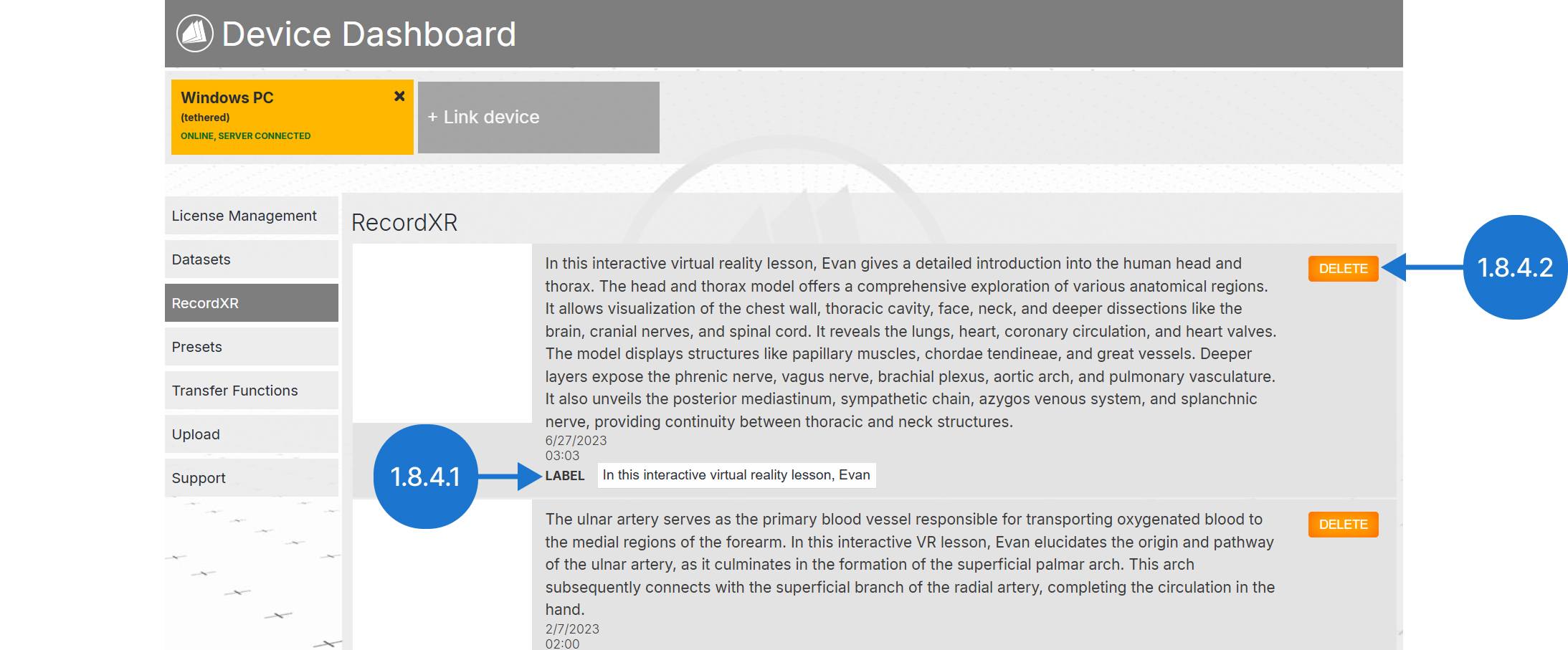
RecordXR
1.8.4.V1.9-01
Menampilkan rekaman yang disimpan di perangkat yang terhubung.
1.8.4.1
Label
Ubah deskripsi rekaman di sini.
1.8.4.2
Hapus
Hapus rekaman di perangkat yang terhubung di sini.
1.8.5
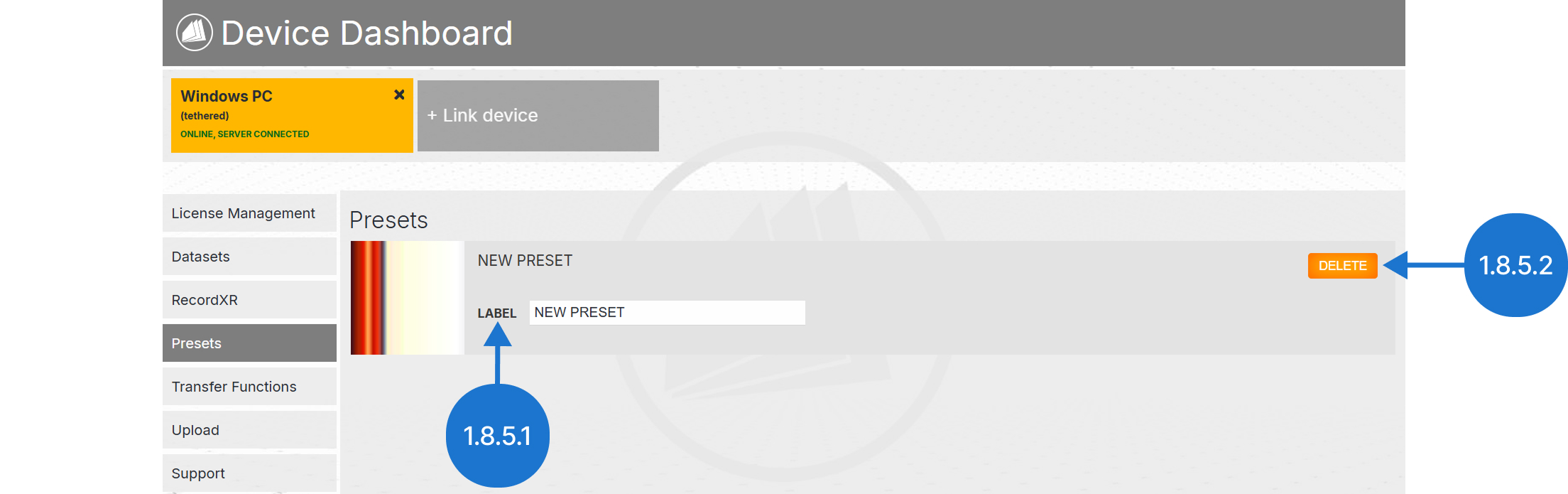
Preset
1.8.5.V1.9-01
Menampilkan preset yang disimpan di perangkat yang terhubung.
1.8.5.1
Label
Ubah nama preset di sini.
1.8.5.2
Hapus
Hapus preset di perangkat yang terhubung di sini.
1.8.6
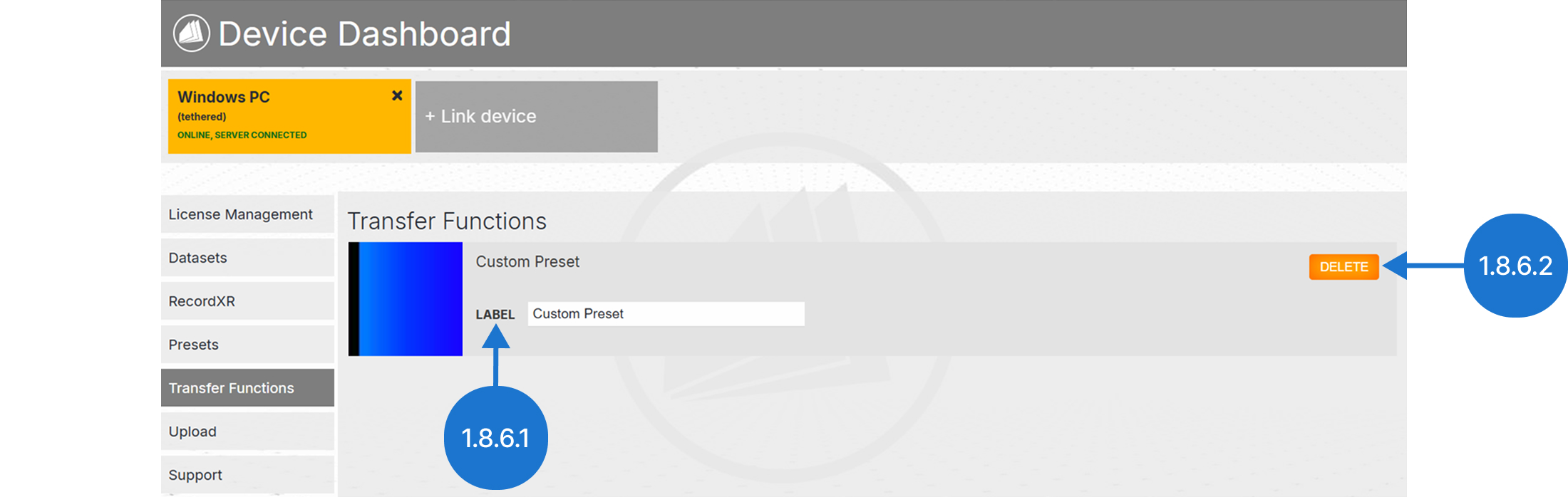
Fungsi transfer
1.8.6.V1.9-01
Menampilkan fungsi transfer yang disimpan di perangkat yang terhubung.
1.8.6.1
Label
Ubah nama fungsi transfer di sini.
1.8.6.2
Hapus
Hapus fungsi transfer di perangkat yang terhubung di sini.
1.8.7
Unggah
1.8.7.V1.9-01
Unggah file ke perangkat yang terhubung dengan mengklik pilih direktori atau menyeretnya ke area unggah. Mendukung beberapa file dan akan dianonimkan otomatis sebelum transfer. Konfirmasi impor di VR pada perangkat yang terhubung untuk menyelesaikan unggahan.