7. RecordXR Studio
7.V1.9-01
RecordXR Studio एक VR संपादन उपकरण है जो उपयोगकर्ताओं को RecordXR ke साथ बनाए गए 4D रिकॉर्डिंग को काटने, छोटा करने, और संयोजित करने की अनुमति देता है। यह आपको ऑडियो को संपादित और सिंक्रनाइज़ करने, अधिक आकर्षक आभासी इंटरैक्शन के लिए अवतार जोड़ने, और विभिन्न भाषाओं में ऑडियो ट्रैक को परत करके बहुभाषी संस्करण बनाने की सुविधा देता है।
RecordXR Studio का उपयोग करके अपनी Medicalholodeck RXR रिकॉर्डिंग्स को एडिट करना सीखें।
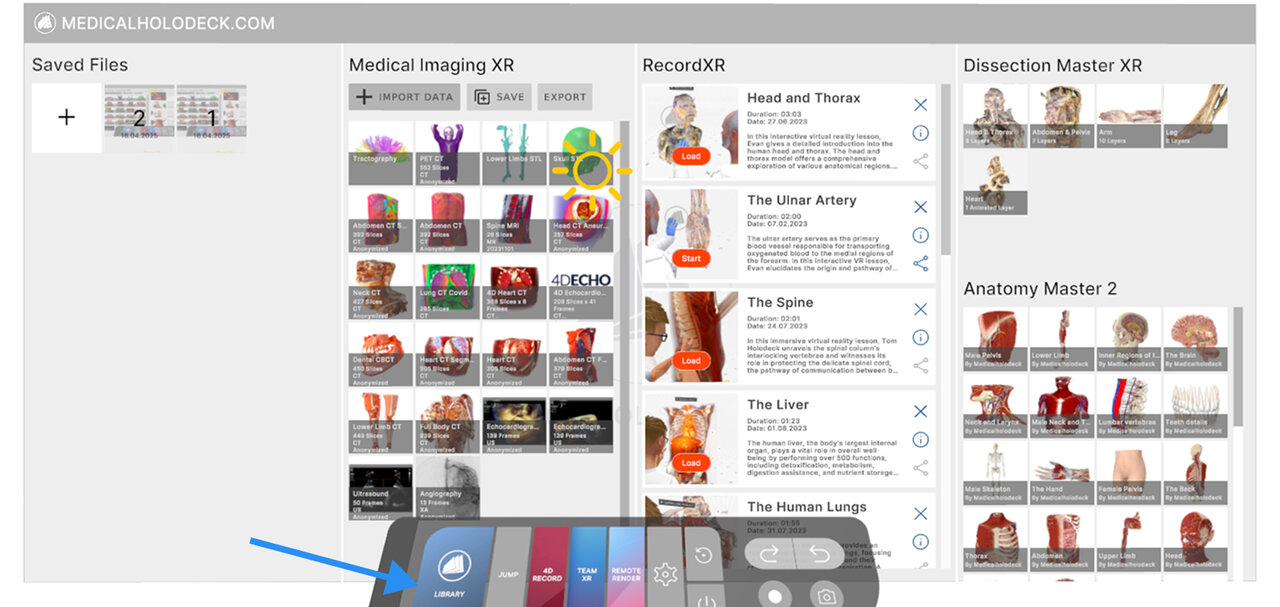
लाइब्रेरी में RecordXR सेक्शन पर जाएं और एडिट करने वाली रिकॉर्डिंग चुनें।
अगर आप स्टैंडअलोन हेडसेट इस्तेमाल कर रहे हैं, तो इसे कंप्यूटर से कनेक्ट करें और फाइल मैन्युअली ट्रांसफर करें।
PC-VR पर एक्सपोर्ट बटन दबाने के बाद रिकॉर्डिंग ऑटोमैटिकली RXR फाइल के रूप में डेस्कटॉप पर सेव हो जाएगी।
अगला, ब्राउज़र में cut.rxr.app टाइप करके RecordXR Studio खोलें। RXR फाइल को विंडो में ड्रैग एंड ड्रॉप करें, या खाली प्रोजेक्ट खोलने के लिए "Start Project" पर क्लिक करें।
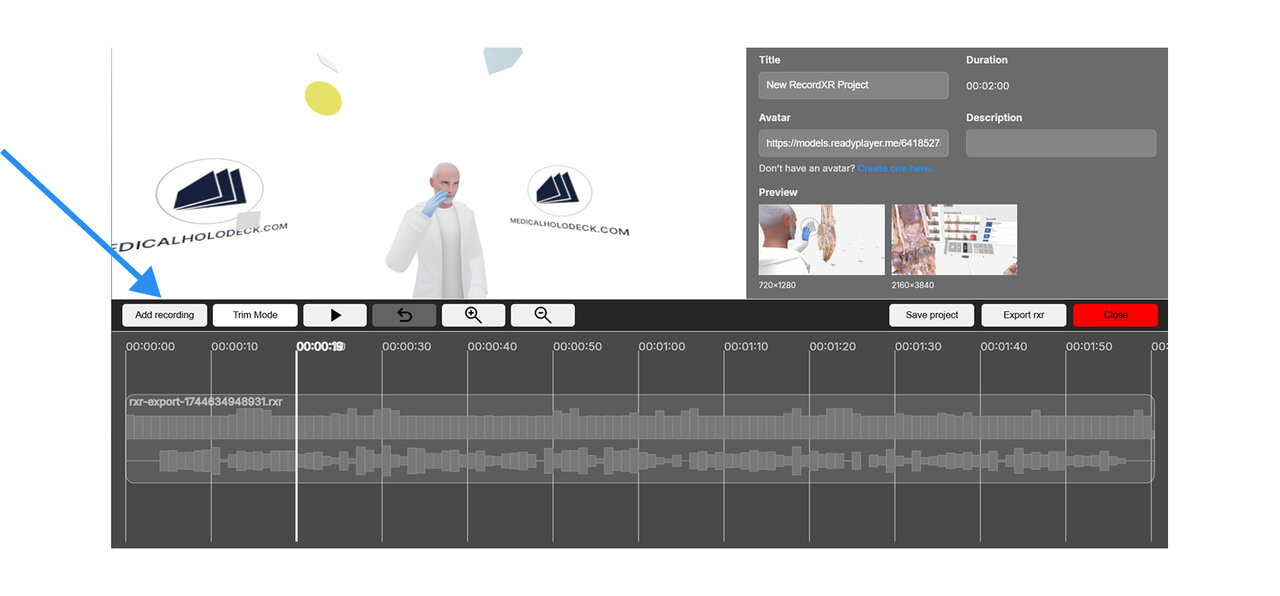
"Add Recording" पर क्लिक करें और अपने कंप्यूटर से RXR फाइल चुनें। आप एक समय में केवल एक फाइल जोड़ सकते हैं। प्रोजेक्ट पहली फाइल के मेटाडेटा को रखता है, लेकिन जरूरत पड़ने पर बाद में अपडेट कर सकते हैं।
रिकॉर्डिंग में किसी खास मोमेंट को प्रीव्यू करने के लिए, टाइमलाइन पर प्ले-हेड को वांछित पोजीशन पर मूव करें। 3D प्रीव्यू विंडो में माउस से घूमें। रोटेट के लिए क्लिक एंड ड्रैग, ज़ूम के लिए स्क्रॉल, और जरूरत अनुसार कैमरा पोजीशन करें।
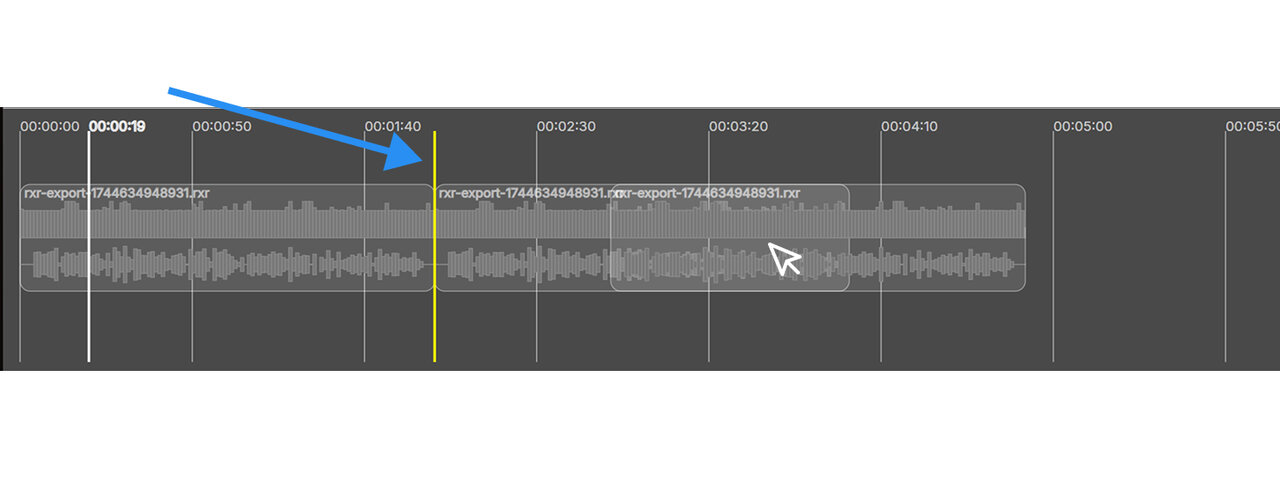
रिकॉर्डिंग्स को रीअरेंज करने के लिए उन्हें नई पोजीशन पर ड्रैग करें। पीली लाइन दिखाती है कि क्लिप कहां प्लेस होगी।
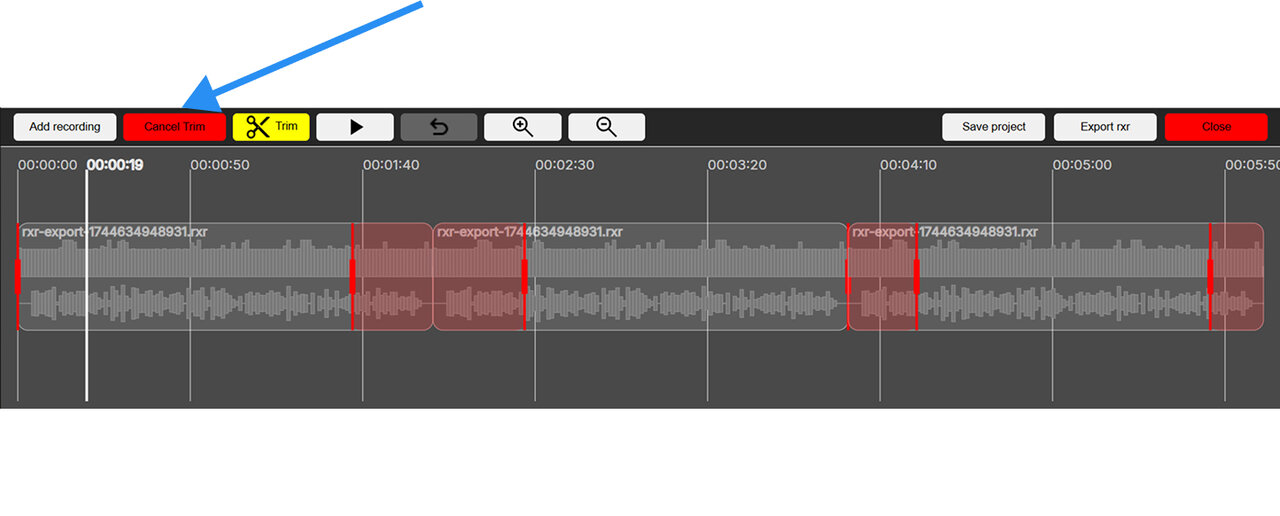
रिकॉर्डिंग को ट्रिम करने के लिए "Trim Mode" चुनें। प्रत्येक क्लिप के स्टार्ट और एंड पर रेड हैंडल्स दिखेंगे। उन्हें ड्रैग करके रिमूव करने वाली पार्ट्स सिलेक्ट करें, फिर कन्फर्म करने के लिए येलो "Trim" बटन क्लिक करें। कैंसिल करने के लिए रेड बटन दबाएं।
किसी खास मोमेंट पर रिकॉर्डिंग को दो पार्ट्स में स्प्लिट करने के लिए, प्ले-हेड को डिजायर्ड पोजीशन पर मूव करें और "Cut" पर क्लिक करें। रिकॉर्डिंग दो अलग क्लिप्स में डिवाइड हो जाएगी जो इंडिपेंडेंटली एडिट की जा सकती हैं।
एडिटर में अपनी रिकॉर्डिंग को सीधे देखने के लिए, प्ले बटन पर क्लिक करें। रिकॉर्डिंग प्ले करते समय प्ले-हेड ऑटोमैटिकली मूव होगा। प्लेबैक रोकने के लिए पॉज दबाएं।
अपना आखिरी एक्शन रिवर्स करने के लिए undo बटन चुनें।
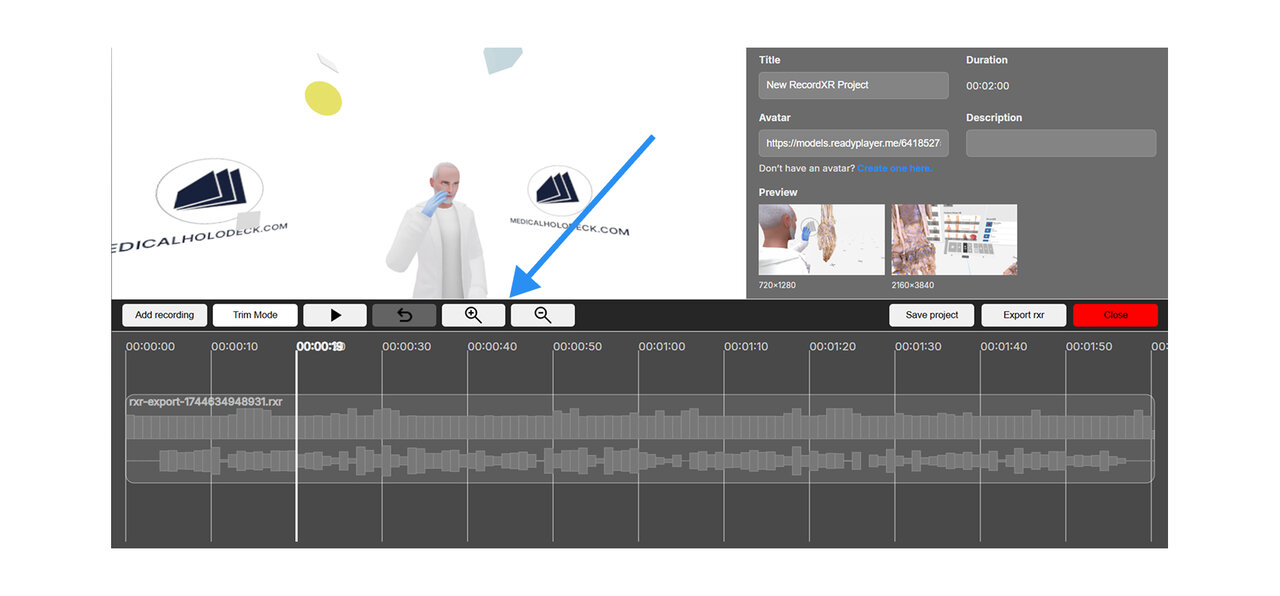
अपनी टाइमलाइन व्यू एडजस्ट करने के लिए ज़ूम इन और आउट बटन्स यूज करें। टाइमलाइन पर ज़ूम इन/आउट के लिए माउस स्क्रॉल व्हील भी यूज कर सकते हैं।
ऑडियो एडिटिंग फंक्शन्स दिखाने के लिए वांछित ऑडियो ट्रैक पर क्लिक करें।
अपनी रिकॉर्डिंग में ऑडियो रिप्लेस करने के लिए "Replace Audio" पर क्लिक करें। रिप्लेसमेंट के लिए फाइल ब्राउज़र से ऑडियो फाइल चुनें।
"Translate Audio" चुनें रिकॉर्डिंग की भाषा बदलने के लिए। अगर आपके पास पहले से अकाउंट है तो अपना Eleven Labs API की एंटर करें। नहीं तो elevenlabs.io पर जाकर एक बनाएं।
वर्तमान ऑडियो सेव करने के लिए "Save Audio" पर क्लिक करें। यह MP4 फॉर्मेट में आपके कंप्यूटर पर डाउनलोड हो जाएगा।
रिकॉर्डिंग को स्थायी रूप से हटाने के लिए "Delete Recording" पर क्लिक करें।
"Cancel" पर क्लिक करके विंडो बंद करें।
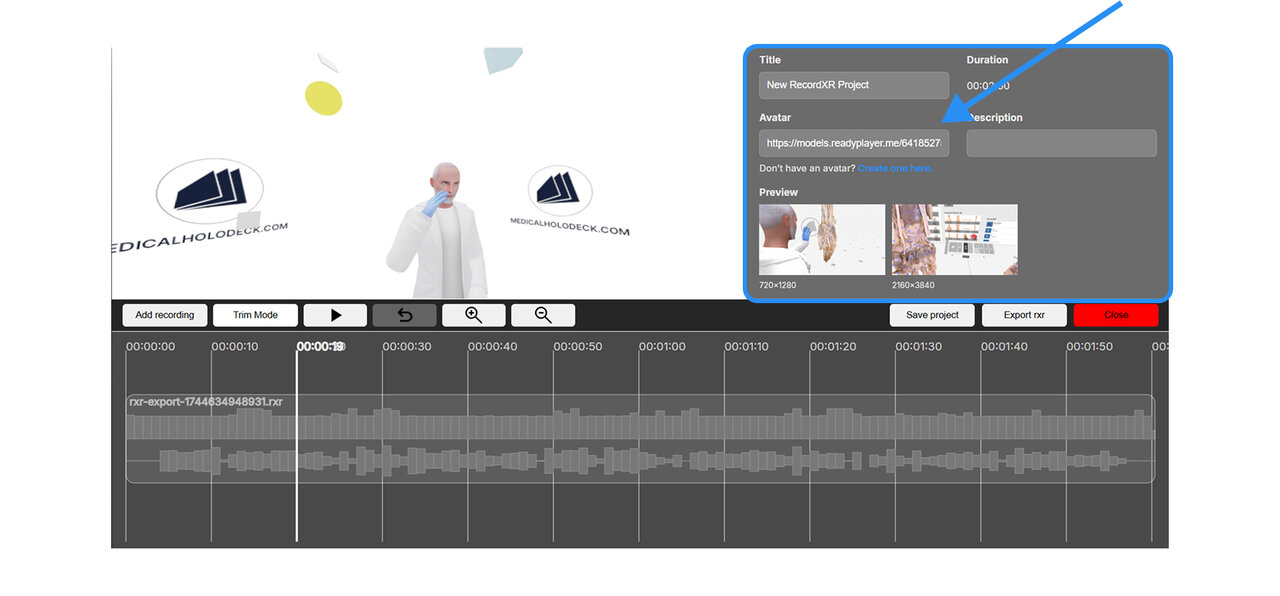
प्रोजेक्ट टाइटल, डिस्क्रिप्शन और प्रीव्यू इमेजेस एडिट करने के लिए Metadata सेक्शन पर जाएं। अवतार फील्ड के नीचे लिंक पर क्लिक करके अपना अवतार डिजाइन करें। तैयार होने पर उसकी URL पेस्ट करें। चेंजेस अंडू करने के लिए "Reset" चुनें।
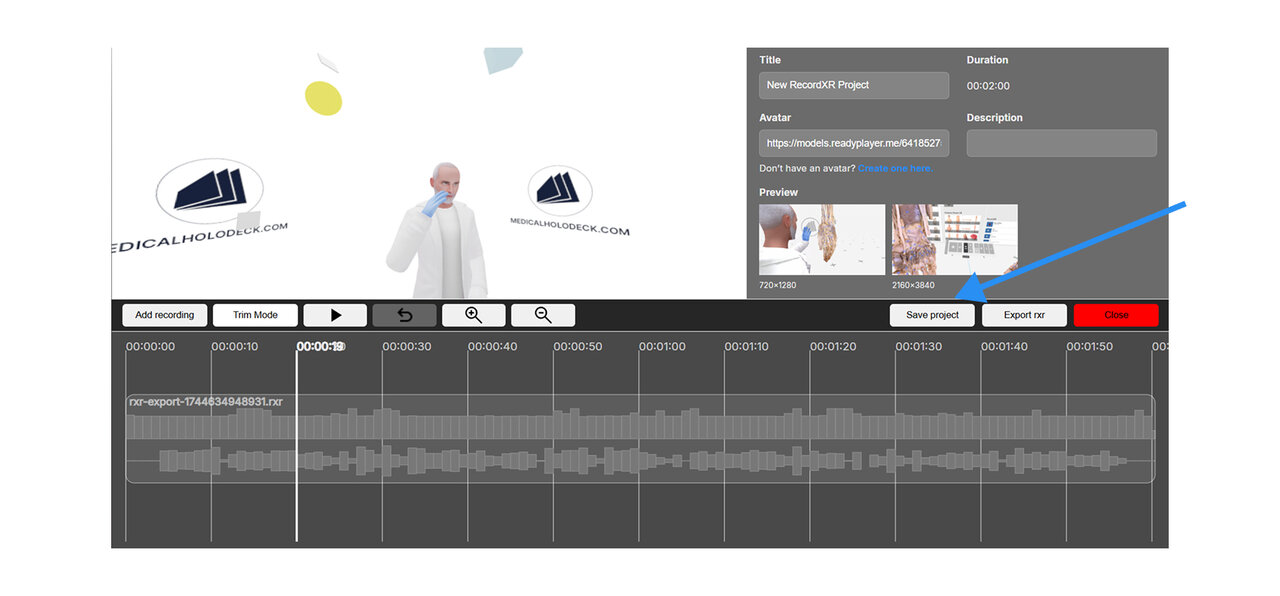
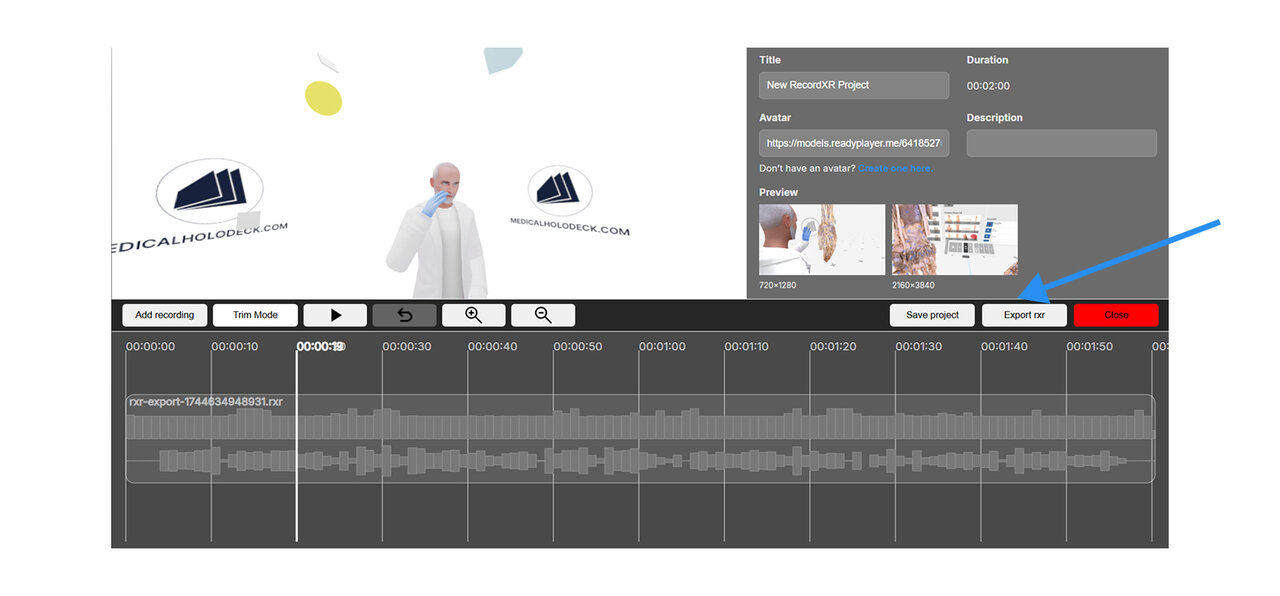
"Save Project" पर क्लिक करके प्रोजेक्ट फाइल डाउनलोड करें। यह फाइल बाद में RecordXR Studio में दोबारा खोली जा सकती है। फाइनल RXR फाइल जनरेट करने के लिए "Export RXR" पर क्लिक करें।
7.A त्वरित आरंभ
7.A.V1.9-01
7.A.1
Medicalholodeck से रिकॉर्ड प्राप्त करें
7.A.1.V1.9-01
लाइब्रेरी पैनल में RecordXR सेक्शन पर जाएं। वह रिकॉर्डिंग खोजें जिसे आप निर्यात करना चाहते हैं और निर्यात/साझा करें बटन पर क्लिक करें। फाइल .RXR फाइल के रूप में सहेजी जाएगी और स्वचालित रूप से आपके डेस्कटॉप पर निर्यात हो जाएगी।
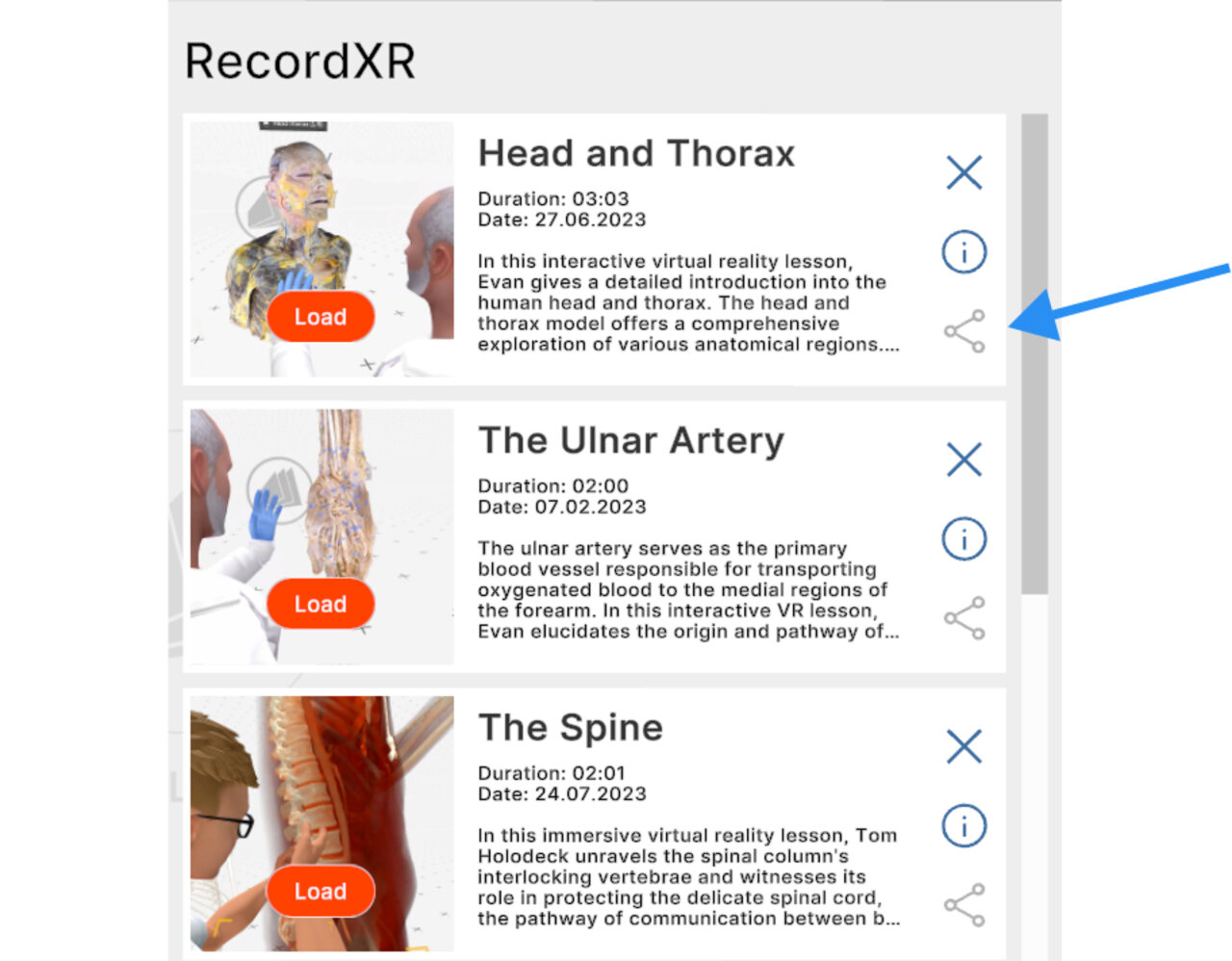
Medicalholodeck ऐप में रिकॉर्डिंग बनाने के बारे में अधिक जानने के लिए, देखें RecordXR के लिए वेबसाइट पर मैनुअल।
7.A.2
RecordXR Studio खोलें
7.A.2.V1.9-01
RecordXR Studio का उपयोग करें यहाँ.
7.A.3
एक प्रोजेक्ट खोलें
7.A.3.V1.9-01
प्रोजेक्ट शुरू करने के दो तरीके हैं:
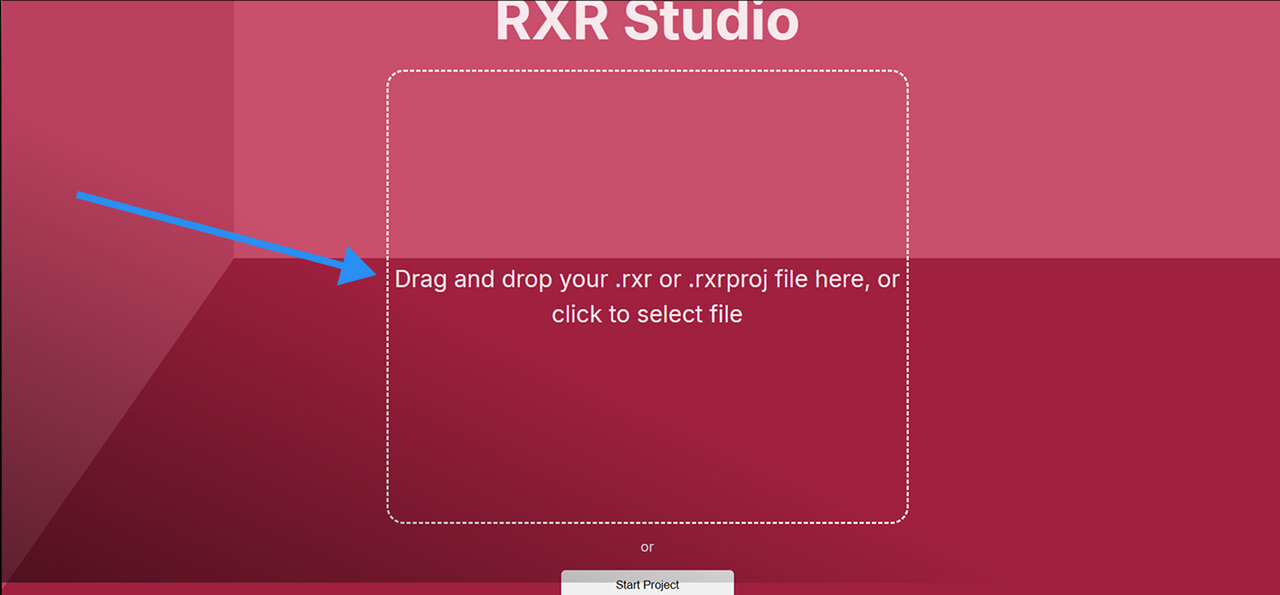
विकल्प 1: ड्रैग & ड्रॉप
शुरू करने के लिए .RXR या .rxrproj फाइल को निर्दिष्ट क्षेत्र में ड्रॉप करें।
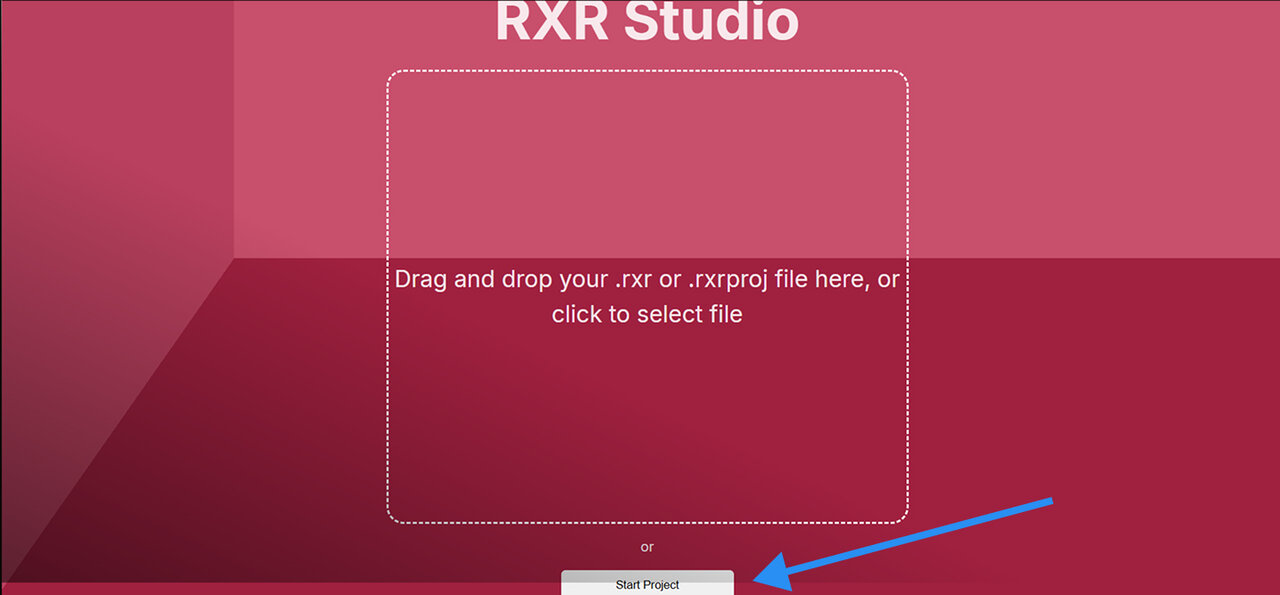
विकल्प 2: नया शुरू करें
नया प्रोजेक्ट खोलने के लिए प्रोजेक्ट शुरू करें बटन पर क्लिक करें।
7.A.4
रिकॉर्डिंग जोड़ें
7.A.4.V1.9-01
अपने प्रोजेक्ट में रिकॉर्डिंग जोड़ने के लिए, रिकॉर्डिंग जोड़ें बटन पर क्लिक करें और अपने कंप्यूटर पर वांछित .RXR फ़ाइल खोजें। रिकॉर्डिंग एक बार में एक ही जोड़ी जानी चाहिए।
ध्यान दें कि प्रोजेक्ट स्वचालित रूप से पहली अपलोड की गई रिकॉर्डिंग के मेटाडेटा को रखता है। इसे बाद में मेटाडेटा सेक्शन में बदला जा सकता है।
नई रिकॉर्डिंग टाइमलाइन के अंत में रखी जाती हैं।
7.A.5
ज़ूम इन/ज़ूम आउट
7.A.5.V1.9-01
टाइमलाइन दृश्य को समायोजित करने के लिए ज़ूम इन/आउट का उपयोग करें। सटीक संपादन के लिए ज़ूम इन या पूर्ण दृश्य के लिए ज़ूम आउट विशेष रूप से ट्रिमिंग या पुनःव्यवस्था के दौरान सहायक होता है।
7.A.6
क्रम बदलें
7.A.6.V1.9-01
टाइमलाइन के भीतर रिकॉर्डिंग का क्रम बदलने के लिए, रिकॉर्डिंग पर क्लिक करें और उसे पीलिया और्ध्वरेखा से चिन्हित इच्छित स्थिति में खींचें। टाइमलाइन स्वचालित रूप से स्क्रॉल नहीं होती, इसलिए नेविगेट करने के लिए कीबोर्ड के तीर कुंजियों का उपयोग करें।
7.A.7
ट्रिम
7.A.7.V1.9-01
रिकॉर्डिंग ट्रिम करने के लिए, ट्रिम मोड बटन पर क्लिक करें। प्रत्येक फ़ाइल की शुरुआत और अंत में लाल हैंडल दिखेंगे। कट किए जाने वाले सेगमेंट को चुनने के लिए इन हैंडल्स को ड्रैग करें और परिवर्तन लागू करने के लिए पीले ट्रिम बटन पर क्लिक करें।
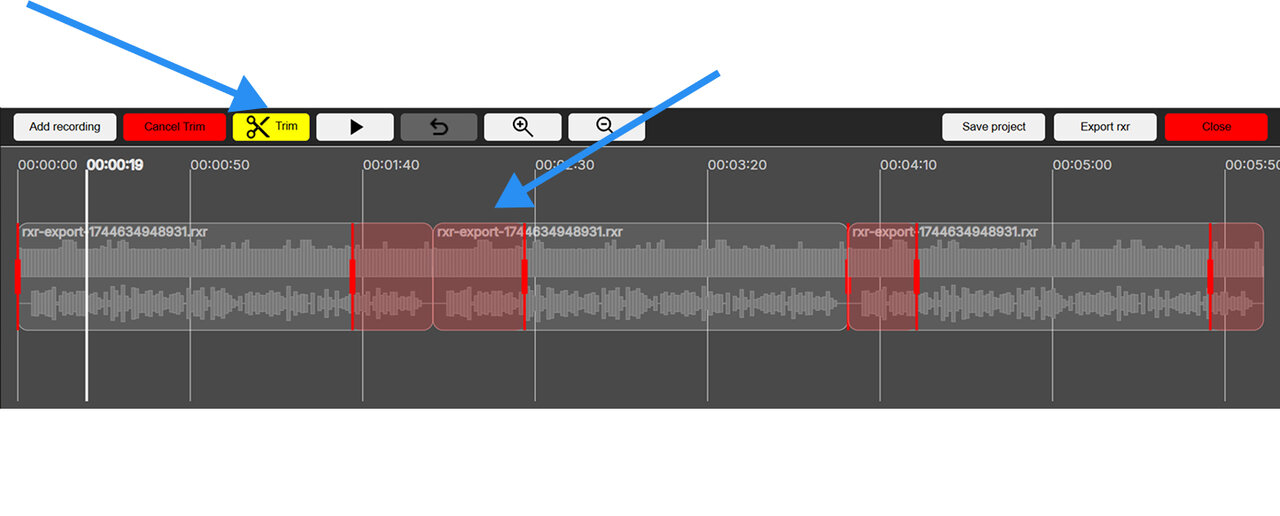
ट्रिम मोड से बिना कोई बदलाव लागू किए बाहर निकलने के लिए, लाल ट्रिम रद्द करें बटन पर क्लिक करें।
7.A.8
मेटाडेटा सेट करें
7.A.8.V1.9-01
आपके प्रोजेक्ट के शीर्षक, विवरण, और पूर्वावलोकन आइकन को मेटाडेटा सेक्शन में संपादित किया जा सकता है।

7.A.9
एक अवतार जोड़ें
7.A.9.V1.9-01
अपने रिकॉर्डिंग में एक कस्टमाइज्ड अवतार जोड़ा जा सकता है। अवतार डिजाइन करने के लिए फ़ील्ड के नीचे “यहाँ एक बनाएँ” लिंक पर क्लिक करें। तैयार होने पर, इसका URL कॉपी करें और मेटाडेटा सेक्शन के अवतार फ़ील्ड में पेस्ट करें।
7.A.10
परियोजना सहेजना
7.A.10.V1.9-01
अपने प्रोजेक्ट को सहेजने के लिए, प्रोजेक्ट सहेजें बटन पर क्लिक करें। प्रोजेक्ट .rxrproj एक्सटेंशन के साथ आपके कंप्यूटर पर डाउनलोड हो जाएगा।
ध्यान दें कि यह रिकॉर्डिंग नहीं बल्कि प्रोजेक्ट फ़ाइल है। इसे केवल RecordXR Studio में ही पुनः खोला जा सकता है।
7.A.11
.RXR फ़ाइल निर्यात करें
7.A.11.V1.9-01
खुले प्रोजेक्ट से रिकॉर्डिंग को एक्सपोर्ट करने के लिए, एग्ज़पोर्ट RXR बटन पर क्लिक करें। रिकॉर्डिंग .RXR फ़ाइल के रूप में आपके कंप्यूटर पर सहेजी जाएगी और फिर इसे Medicalholodeck में खोला जा सकता है।
7.A.12
प्लेटफ़ॉर्म से बाहर निकलें
7.A.12.V1.9-01
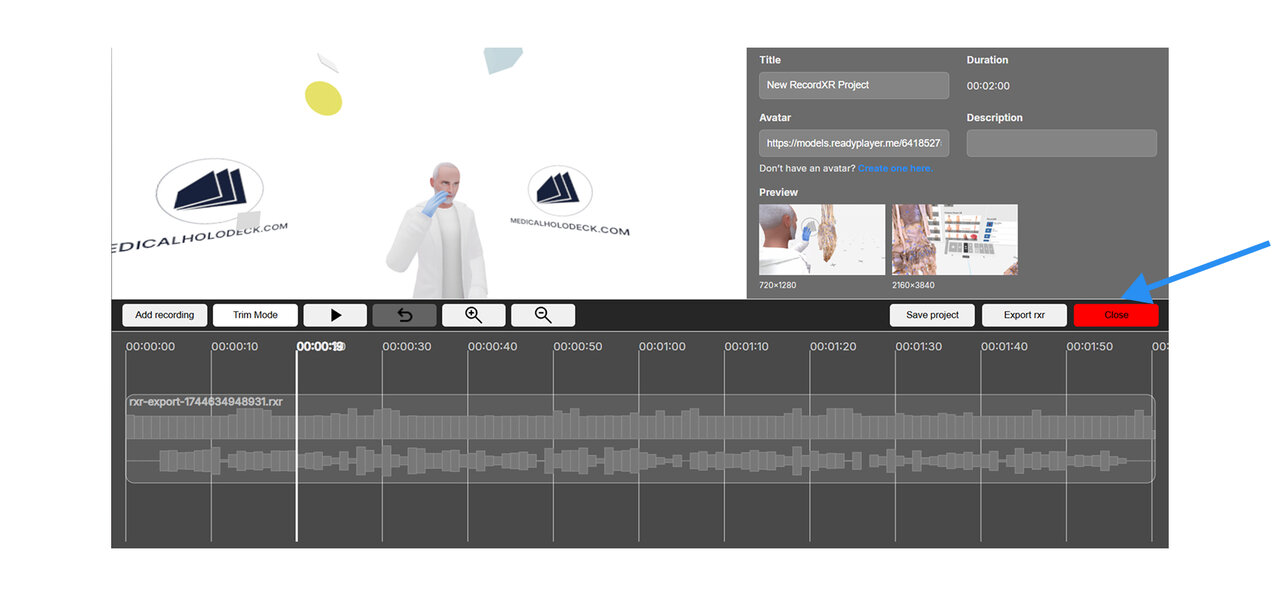
RecordXR Studio से बाहर निकलने के लिए, या तो बंद करें बटन पर क्लिक करें या ब्राउज़र टैब बंद करें।
बाहर निकलने से पहले अपने काम को सहेजना सुनिश्चित करें ताकि किसी भी प्रगति का नुकसान न हो।
7.A.13
रिकॉर्डिंग खोलें
7.A.13.V1.9-01
अपने नव निर्मित रिकॉर्डिंग को Medicalholodeck में इम्पोर्ट करने के लिए:
- ऐप खोलें और लाइब्रेरी पैनल पर जाएं।
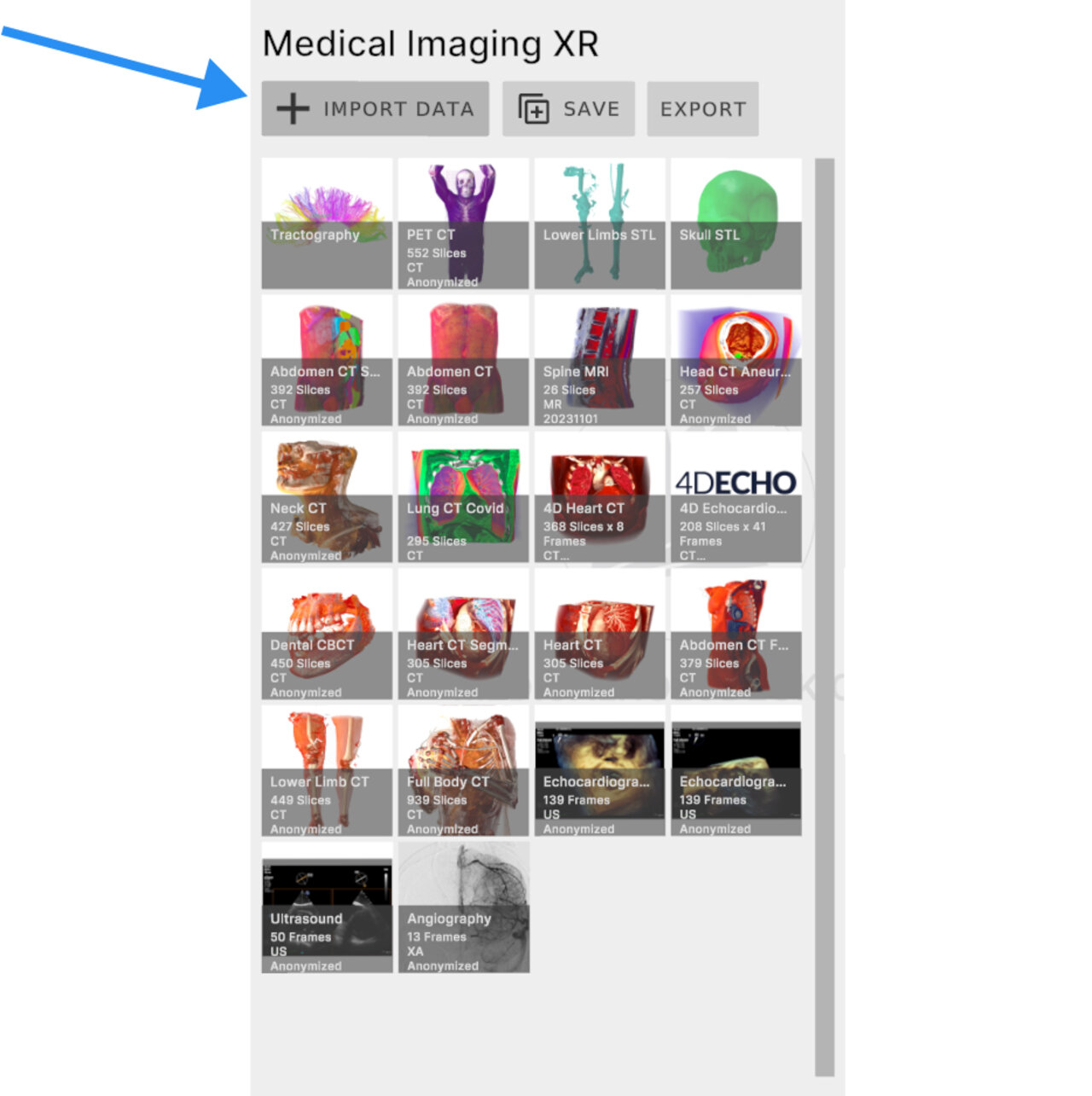
- सेक्शन Medical Imaging XR ढूंढें और डाटा आयात करें बटन पर क्लिक करें।
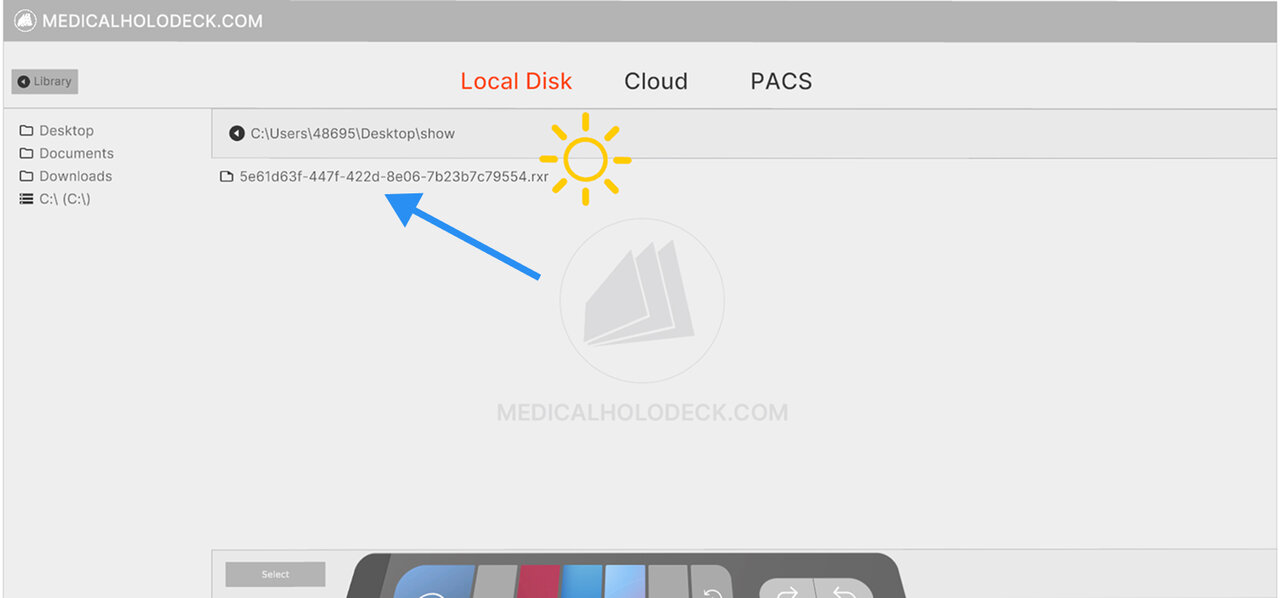
- अपने कंप्यूटर से .RXR रिकॉर्डिंग फ़ाइल खोजें और चुनें।
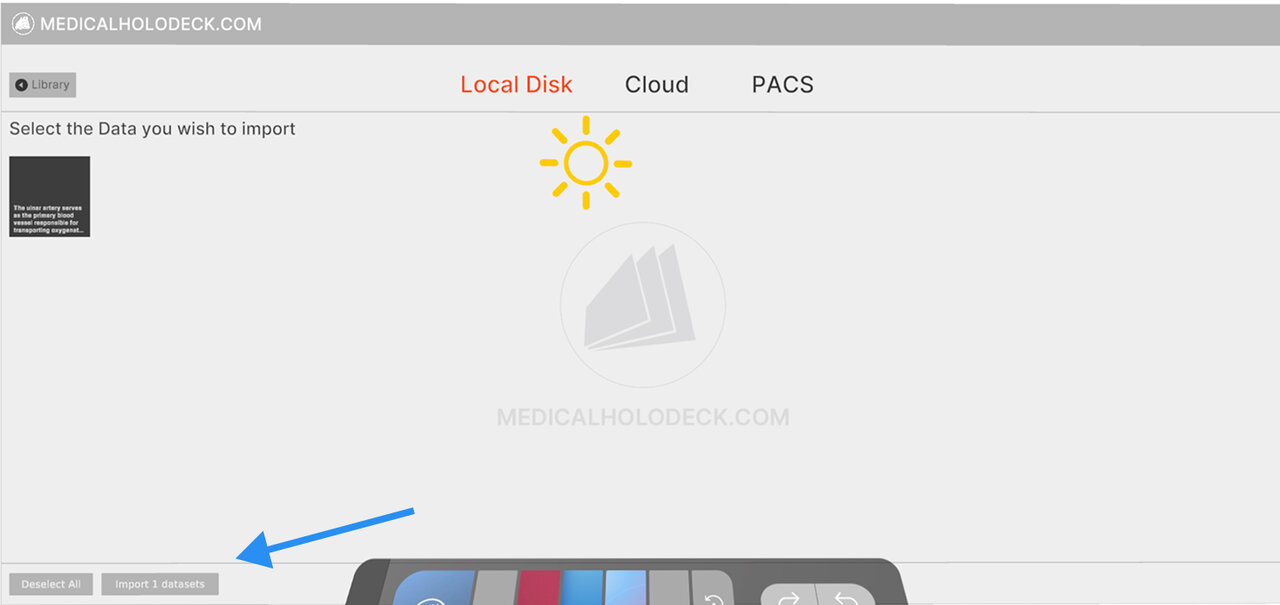
- आयात की पुष्टि करें। रिकॉर्ड RecordXR सेक्शन के शीर्ष स्थान पर दिखाई देगा।