1.8 Medicalholodeck Link
1.8.V1.9-01
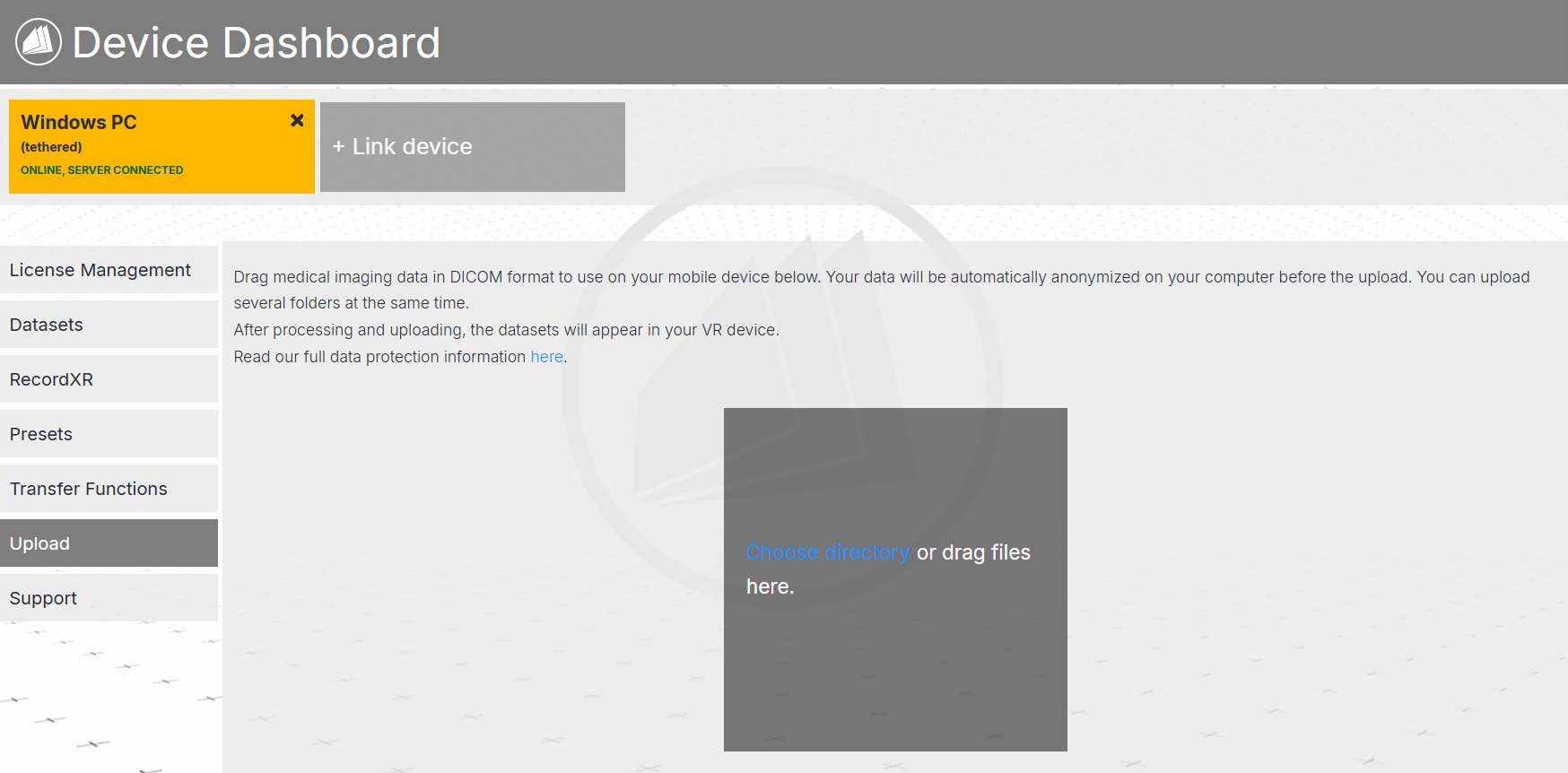
Link के डिवाइस डैशबोर्ड में डिवाइस बार और 7 सेक्शन होते हैं: लाइसेंस प्रबंधन, डेटा सेट, RecordXR, प्रीसेट्स, ट्रांसफर फंक्शंस, अपलोड और सपोर्ट।
Medicalholodeck Link VR और PC डिवाइसेस मैनेज करने के लिए वेब डैशबोर्ड है। लाइसेंस एक्टिवेट करने, कंटेंट ऑर्गनाइज करने और फाइल्स अपलोड करने के लिए यूज करें।
डिवाइस बार कनेक्टेड डिवाइसेस और उनका स्टेटस दिखाता है। एक्टिव डिवाइस येलो में हाइलाइटेड होता है। न्यू डिवाइस लिंक करने के लिए "Link device" क्लिक करें और अपने डिवाइस पर दिखने वाला 6-डिजिट कोड एंटर करें। डिवाइसेस के बीच स्विच करने के लिए उनके बटन्स क्लिक करें।
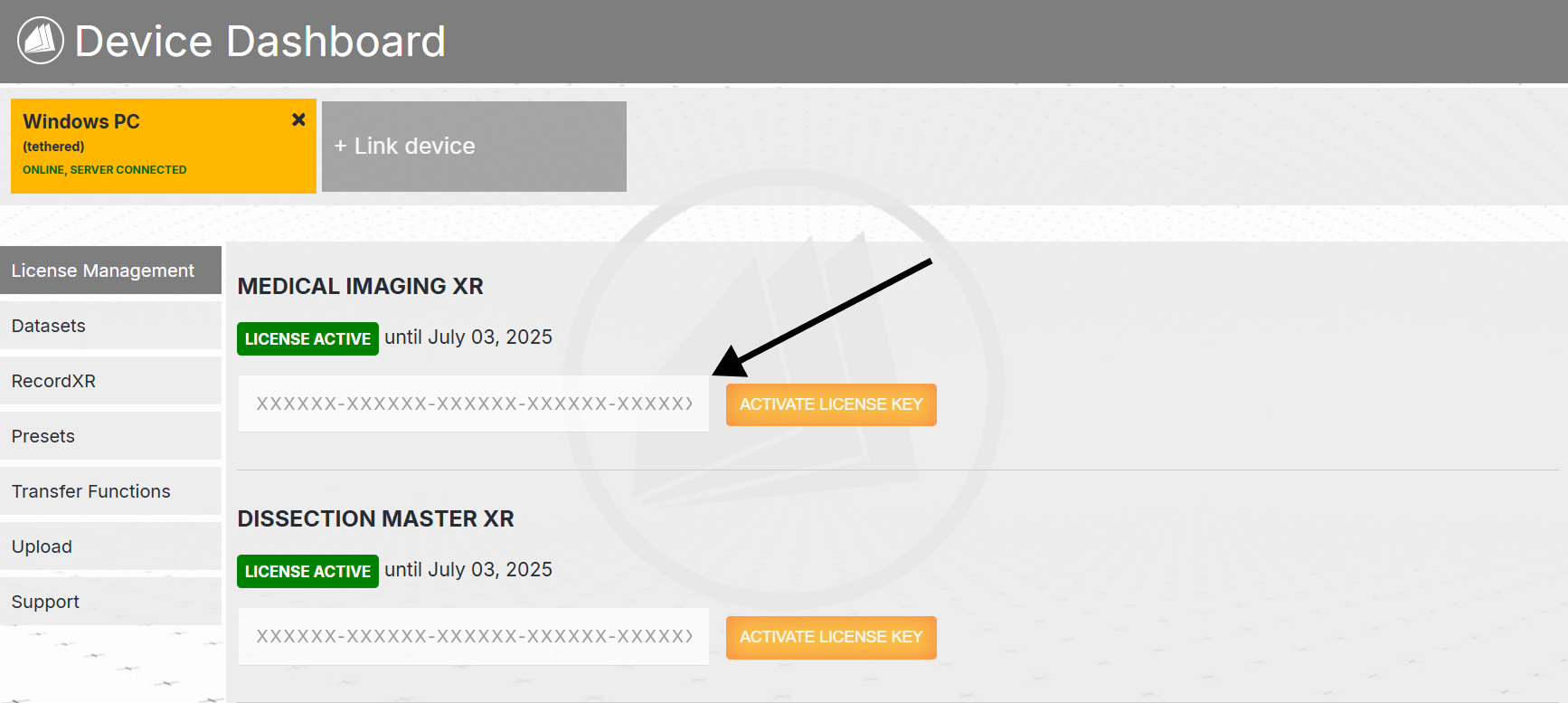
लाइसेंस मैनेजमेंट सेक्शन लाइसेंस एक्टिवेट करने और उनकी एक्सपायरी डेट्स देखने देता है। लाइसेंस एक्टिवेट करने के लिए, डेजिग्नेटेड फील्ड में लाइसेंस की पेस्ट करें और "Activate" क्लिक करें। यह VR हेडसेट्स और PCs दोनों के लिए काम करता है।
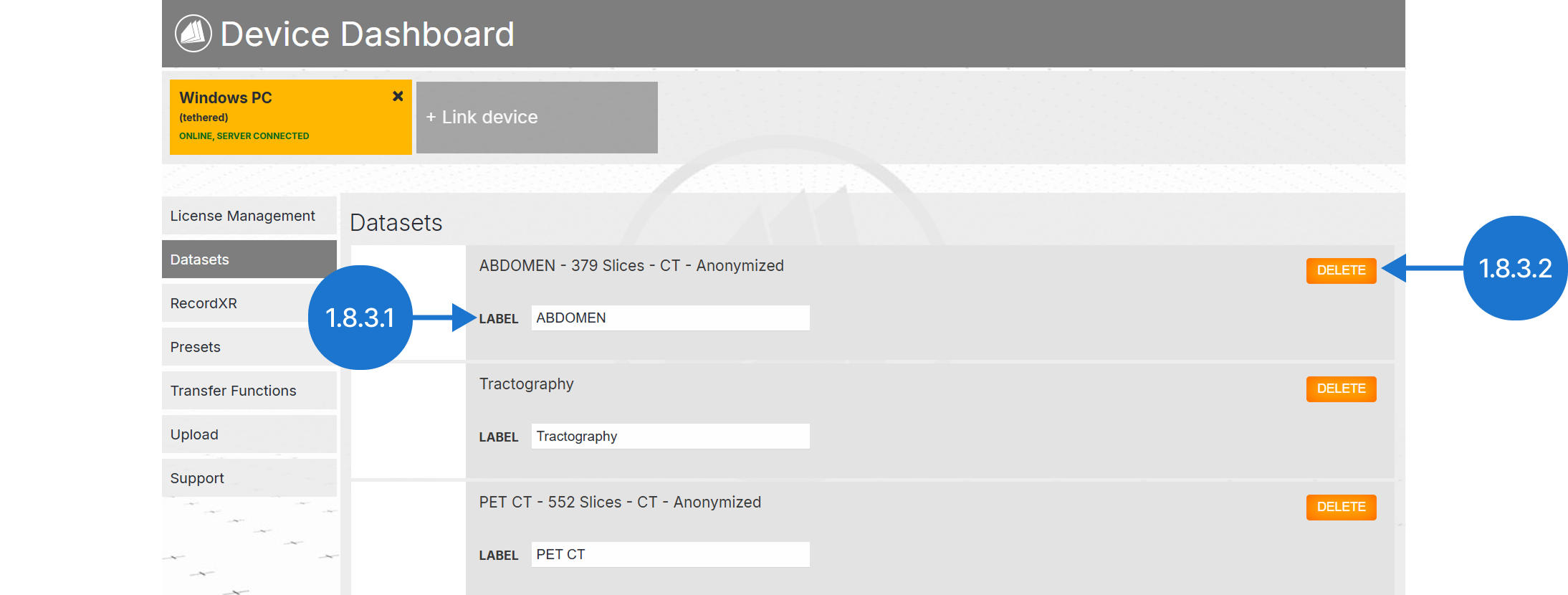
डेटासेट्स सेक्शन कनेक्टेड डिवाइस पर सेव सभी डेटासेट्स डिस्प्ले करता है। "Label" फील्ड एडिट करके डेटासेट नेम चेंज करें। कन्फर्म करने के लिए "Save" क्लिक करें। डेटासेट हटाने के लिए "Delete" क्लिक करें। नोट: यह एक्शन परमानेंट है।
RecordXR सेक्शन डिवाइस पर सेव सभी XR रिकॉर्डिंग्स डिस्प्ले करता है। उनकी डिस्क्रिप्शन्स एडिट करें या फाइल्स पूरी तरह डिलीट करें।
आप उनके रेस्पेक्टिव सेक्शन्स में प्रीसेट्स और ट्रांसफर फंक्शन्स को रिनेम और डिलीट भी कर सकते हैं।
कंप्यूटर से कनेक्टेड डिवाइस पर फाइल्स अपलोड करने के लिए, अपलोड सेक्शन में जाएं और "Choose directory" क्लिक करें या फाइल्स को अपलोड एरिया में ड्रैग करें। मल्टीपल फाइल्स एक साथ अपलोड हो सकती हैं और ट्रांसफर से पहले ऑटोमैटिकली एनोनिमाइज्ड हो जाती हैं। कनेक्टेड डिवाइस पर VR में इम्पोर्ट कन्फर्म करके अपलोड कम्पलीट करें।
हेल्प चाहिए तो "Support" सेक्शन में जाएं टेक्निकल सपोर्ट कॉन्टैक्ट करने या डॉक्यूमेंटेशन एक्सेस करने के लिए।
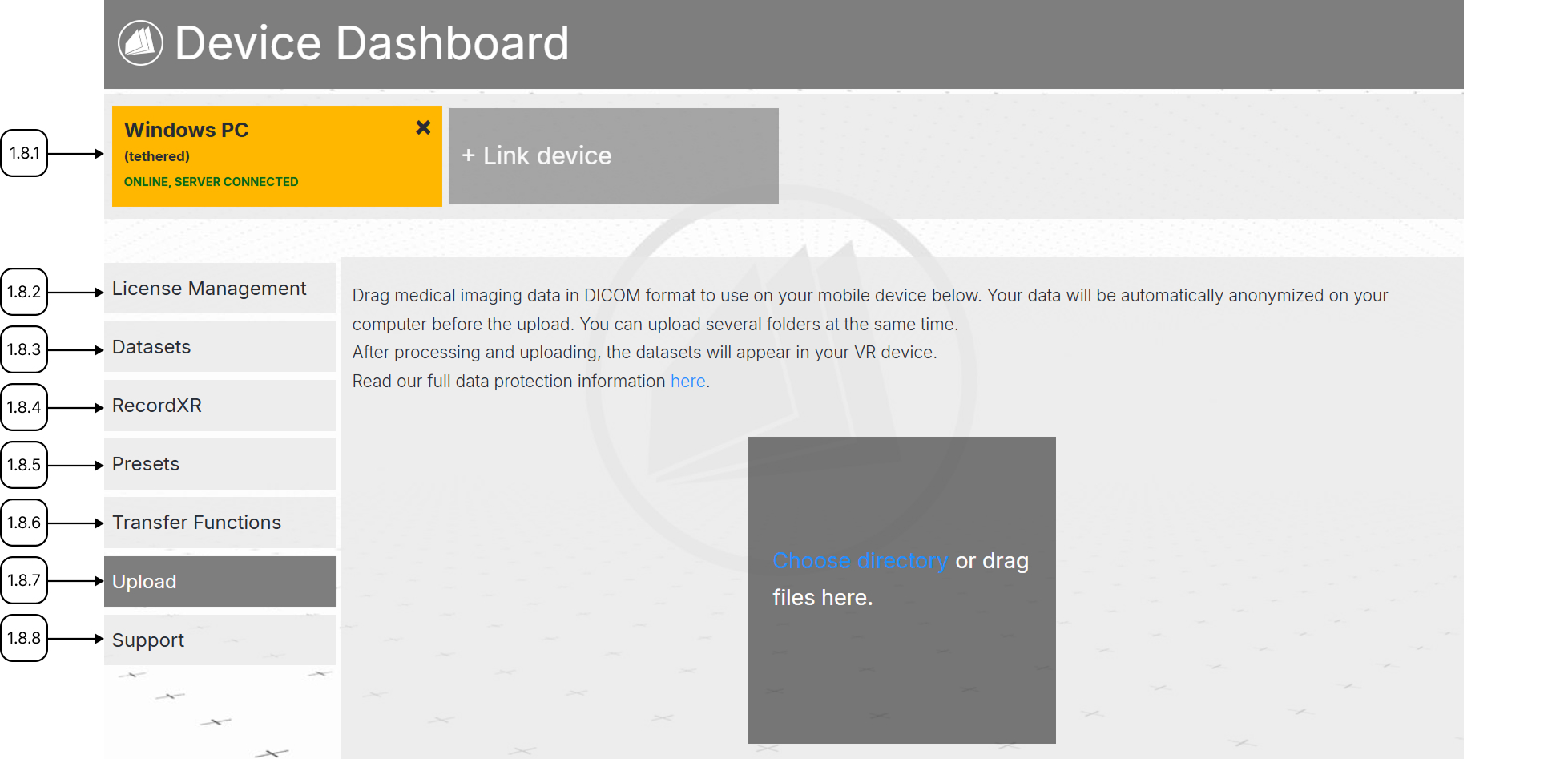
1.8.1
डिवाइस बार
1.8.1.V1.9-01
जुड़े हुए डिवाइस और उनकी स्थिति दिखाता है। सक्रिय डिवाइस पीले रंग में हाइलाइट होता है। नियंत्रण बदलने के लिए किसी अन्य डिवाइस पर क्लिक करें।

डिवाइस लिंक करें
मेडिकल इमेजिंग सेक्शन में आयात बटन दबाने के बाद क्लाउड टैब में दिखाई देने वाले 6 अंकों के कोड का उपयोग करके अपने डिवाइस को कनेक्ट करें।
1.8.2
लाइसेंस प्रबंधन
1.8.2.V1.9-01
अपने ईमेल से प्राप्त कोड को फ़ील्ड में पेस्ट करके लाइसेंस सक्रिय करें। सक्रिय करें बटन पर क्लिक करें। यह VR हेडसेट और पीसी दोनों के लिए काम करता है।
1.8.3
डेटासेट
1.8.3.V1.9-01
कनेक्ट किए गए डिवाइस पर सहेजे गए डेटासेट दिखाता है।
1.8.3.1
लेबल
इस टेक्स्ट फ़ील्ड में आप डेटासेट का नाम बदल सकते हैं।
1.8.3.2
हटाएं
यहाँ कनेक्ट किए गए डिवाइस से डेटासेट हटाएं।
1.8.4
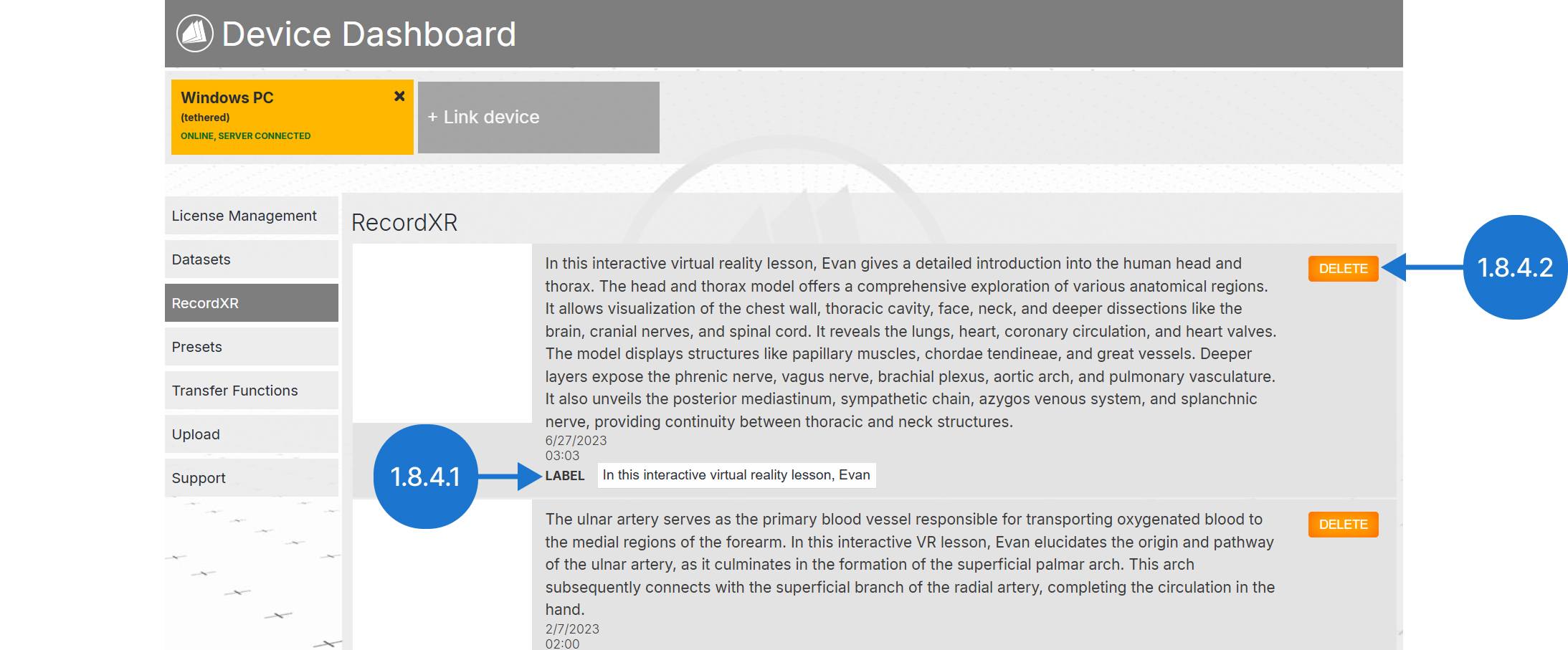
RecordXR
1.8.4.V1.9-01
कनेक्टेड डिवाइस पर सहेजी गई रिकॉर्डिंग दिखाता है।
1.8.4.1
लेबल
यहाँ रिकॉर्डिंग का विवरण बदलें।
1.8.4.2
हटाएं
यहाँ कनेक्टेड डिवाइस से रिकॉर्डिंग हटाएं।
1.8.5
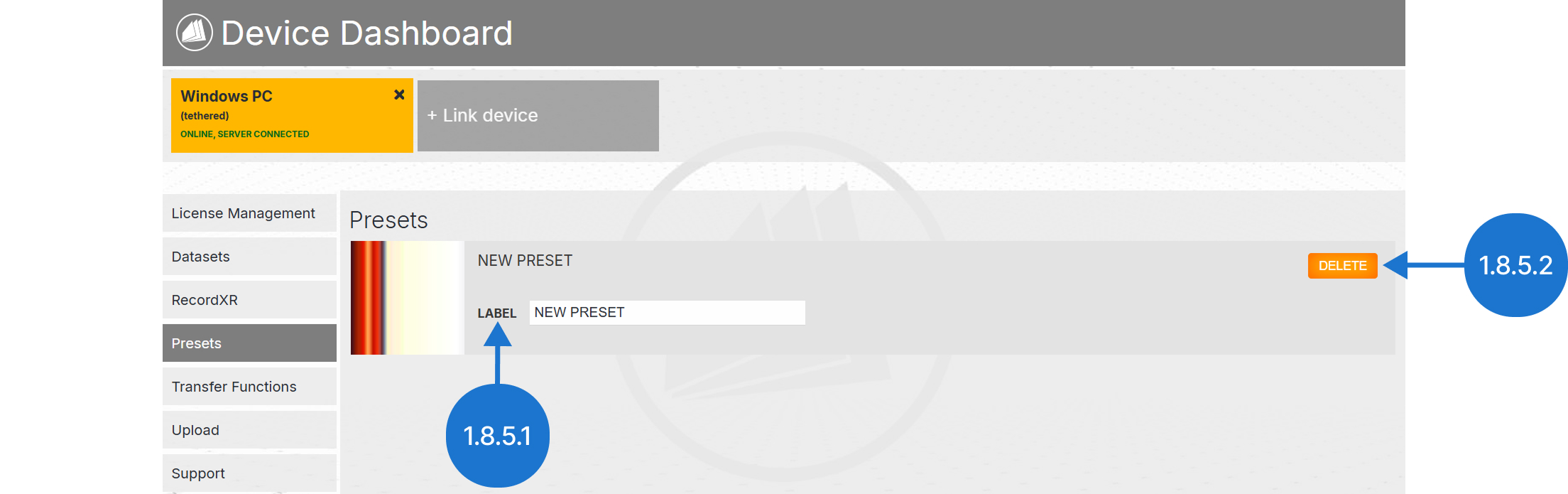
प्रीसेट
1.8.5.V1.9-01
कनेक्ट किए गए डिवाइस पर सहेजे गए प्रीसेट दिखाता है।
1.8.5.1
लेबल
यहाँ प्रीसेट का नाम बदलें।
1.8.5.2
हटाएं
यहाँ कनेक्टेड डिवाइस से प्रीसेट हटाएं।
1.8.6
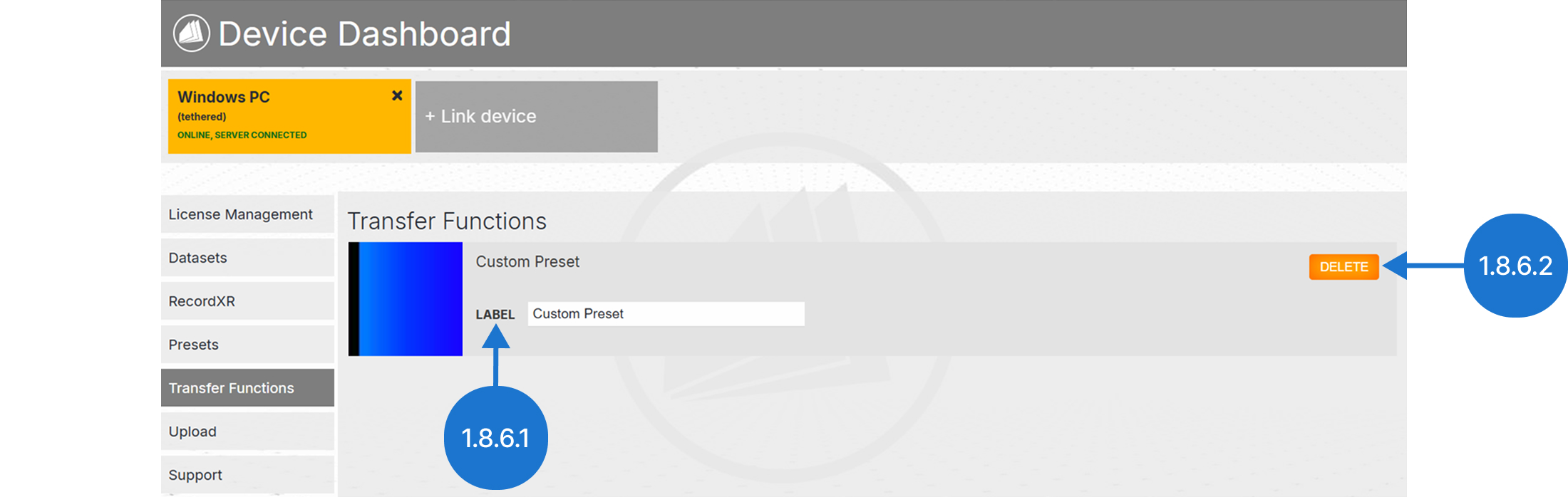
स्थानांतरण कार्य
1.8.6.V1.9-01
कनेक्ट किए गए डिवाइस पर सहेजे गए ट्रांसफर फ़ंक्शन दिखाता है।
1.8.6.1
लेबल
यहाँ ट्रांसफर फ़ंक्शन का नाम बदलें।
1.8.6.2
हटाएं
कनेक्ट किए गए डिवाइस पर ट्रांसफर फंक्शंस यहाँ हटाएं।
1.8.7
अपलोड
1.8.7.V1.9-01
कनेक्टेड डिवाइस पर फाइलें अपलोड करने के लिए डायरेक्टरी चुनें पर क्लिक करें या फाइलों को अपलोड क्षेत्र में खींचें। कई फाइलें समर्थित हैं और ट्रांसफर से पहले स्वचालित रूप से एनोनिमाइज़ हो जाती हैं। अपलोड पूरा करने के लिए कनेक्टेड डिवाइस में VR पर इम्पोर्ट की पुष्टि करें।